網絡維修 · 2026年10月23日 · ComputerKing 團隊
屋企 WiFi 死角延續篇:先量度,後對症——用數據搵出真死角,再揀啱方案
格數滿都可能照窒,量度先知真相。教你用訊號數據診斷死角,分清覆蓋、干擾、回程同裝置問題,再對症揀 Mesh 同回程方案。
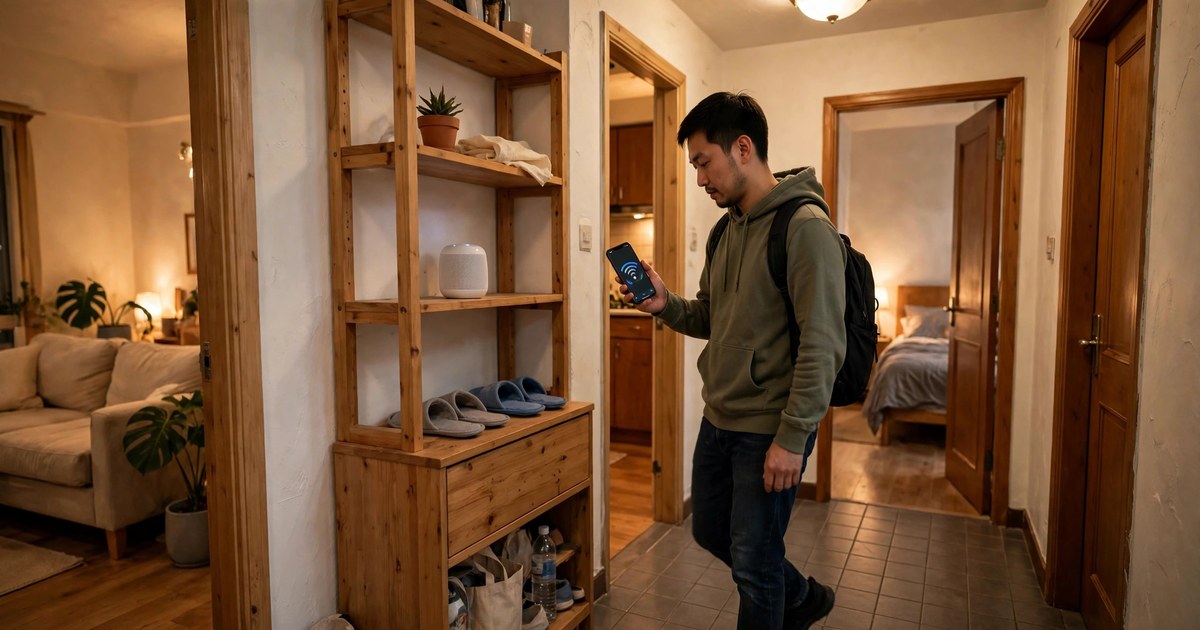
重點摘要
- 格數滿都可能照窒,量度先知真相。教你用訊號數據診斷死角,分清覆蓋、干擾、回程同裝置問題,再對症揀 Mesh 同回程方案。
前言:上一集講咗乜,今集講乜新嘢
上一集我哋講過,屋企 WiFi 死角多數唔係路由器壞咗,而係擺位、牆身阻擋、干擾或者覆蓋範圍唔夠;路由器要放中央、高處、空曠位,唔好塞入櫃或者電視後面;Mesh 適合多個死角,訊號放大器只適合一兩個死角,而且要放喺路由器同死角中間,唔好放喺死角入面。
今集唔再講呢啲基礎。今集講一個更實際嘅問題:點解有時明明格數滿格,視像會議照樣窒、打機照樣彈?點解換咗部貴啲嘅路由器,死角依然喺度?答案好多時係:你未量度過,根本唔知問題喺邊一層。
以下係假設情境,唔係真實個案:舉個例,假設你喺睡房覺得網慢,成因可以係四種完全唔同嘅嘢:第一,訊號根本去唔到睡房;第二,訊號去到,但鄰居網絡同家電嘈到聽唔清楚;第三,訊號去到睡房個 Mesh 節點,但節點同主機之間條回程本身已經好弱;第四,部手機明明企喺新節點隔離,卻死拖住遠處舊節點唔肯轉。呢四種情況,買嘅藥完全唔同。未分清楚就買嘢,好易買錯,仲要愈買愈亂。
所以今集嘅主線只有一句:先量度,後對症;改完再量度,驗收先算數。
---
一、格數呃人:學識睇 dBm,先有得傾
手機右上角嗰幾格訊號,係一個好粗略嘅顯示。唔同牌子、唔同型號計格數嘅方法唔同,同一位置呢部機顯示三格,嗰部機可能顯示兩格,根本冇得比較。專業診斷用嘅語言,係 dBm。
dBm 係一個負數,愈接近零代表訊號愈強。舉例嚟講,-40 dBm 強過 -70 dBm,而 -70 dBm 又強過 -85 dBm。dBm 嘅好處係可以逐間房比較,亦可以改動前後對照:搬完節點之後,同一位置由 -78 dBm 變成 -62 dBm,你就知搬位真係有效;如果數字冇郁過,搬位就只係心理作用。
點睇 dBm:只係參考範圍,唔係合格線
以下範圍係綜合多個公開來源整理出嚟嘅參考,唔同來源嘅分界略有出入,唔同裝置、唔同 App 讀數亦會有差異,所以只可以當參考,絕對唔可以當成家用硬標準,亦唔好寫成「低過某個數就一定斷線」。
| dBm 範圍(參考) | 一般解讀 |
|---|---|
| 約 -30 至 -50 dBm | 優秀,通常喺同一間房 |
| 約 -50 至 -67 dBm | 良好,一般應用順暢;有來源將約 -67 dBm 視為可靠語音、視像嘅分界參考 |
| 約 -67 至 -75 dBm | 勉強至一般,瀏覽、電郵尚可,視像通話可能間歇出問題 |
| 約 -75 至 -80 dBm | 弱,容易斷線、緩衝、通話定格 |
| -80 dBm 以下 | 極弱至用唔到,連接唔穩定 |
有兩點要特別記住。第一,dBm 係對數單位,唔係線性加減:-50 同 -53 之差聽落得 3,但訊號功率差唔多已經差一半;由 -50 跌到 -56,唔係「跌少少」,有來源形容效果約等於距離遠咗一倍。所以見到數字跌咗幾 dBm,唔好輕視。
第二,訊號強唔代表快。如果干擾勁,裝置會退去較低速嘅傳輸方式,成條信道都會慢埋。呢個就帶到去下一個指標:SNR。
點量度
手機可以用 WiFi 分析器類 App,例如 WiFi Analyzer 類工具,睇即時訊號圖、信道重疊情況同鄰居網絡分佈。進階少少,可以用熱力圖功能,上載平面圖之後逐點量度,畫出邊度強、邊度弱。Windows 電腦可以用 `netsh wlan show interfaces` 睇訊號百分比,但百分比冇 dBm 咁精準,建議讀者都係用 App 睇 dBm。
量度紀律好重要:同一部裝置、同一工具、同一測試目標;每個位置測多過一次;記低時間,分清楚繁忙時段同閒置時段嘅分別;背景下載、屋企人煲劇都會扭曲結果。單次測試,唔好當結論。
---
二、訊號強唔等於訊號清:SNR 先講「聽得清唔清楚」
RSSI(即係 dBm 嗰個數)只講「有幾大聲」,SNR(訊噪比)先講「有幾清楚」。算法好簡單:SNR(dB)等於訊號 RSSI(dBm)減去噪音底(dBm)。例如訊號 -65 dBm,噪音底 -90 dBm,SNR 就係 25 dB。
點解呢個數咁重要?想像兩種情況:同一個 -60 dBm 訊號,如果噪音底係 -65 dBm,SNR 得 5 dB,幾乎用唔到;如果噪音底係 -95 dBm,SNR 有 35 dB,就好好用。同一個訊號強度,成敗可以完全相反。所以量度一定要同時睇訊號同噪音、干擾,唔好淨係睇格數。
以下同樣係綜合來源嘅參考解讀,唔係硬標準:
| SNR 參考 | 一般解讀 |
|---|---|
| 約 25 dB 以上 | 好,適合高速數據、語音、視像 |
| 約 20 dB 左右 | 尚可,但可能間中有重傳 |
| 約 15 dB 以下 | 差,預期丟包、延遲飆升、頻繁斷線;低過約 10 dB 問題更明顯 |
診斷意義好直接:RSSI 強但 SNR 低,係干擾、噪音問題,應該查信道、鄰居網絡、非 WiFi 干擾源,而唔係一味加節點;RSSI 弱、SNR 都低,係覆蓋問題,應該移位、加節點或者用有線回程。分唔清呢兩者,就會出現「加完節點都冇用」嘅冤枉錢。
---
三、唔好淨係睇下載速度:延遲、抖動、丟包先解釋到「點解會窒」
好多人診斷死角只睇測速嗰個下載數字,但視像通話窒、遊戲彈,好多時下載數字根本唔差,出事嘅係穩定性。以下四個指標要一齊睇,全部都只係參考範圍:
下載、上載速度: 只講「幾快」,唔講「幾穩」。速度靚唔代表視像會議唔窒。
延遲(ping、latency): 有來源以約 30ms 以下為一般瀏覽難以察覺,約 30 至 100ms 尚可接受但競技遊戲可能受影響,約 150ms 以上明顯感覺到 lag。亦有企業級參考以約 30ms 以下為目標。測試伺服器距離、背景程式都會影響結果,所以數字要連同測試條件一齊讀。
抖動(jitter): 延遲嘅波動幅度。平均 ping 睇落正常,但抖動高一樣會令語音變機械聲、視像窒。有來源以抖動超過約 20ms 嘅例子說明問題,基本測速好多時唔顯示呢個數,要用進階測速工具先睇到。
負載下延遲(loaded latency): 閒置時 ping 靚,唔代表屋企人一開串流就唔飆升。診斷時應該喺屋企正常使用狀態下測,唔好淨係半夜冇人用嗰陣測一次就收貨。
丟包(packet loss): 有來源以高於約 1% 會令即時服務變差作參考,亦有企業級目標訂喺約 1% 以下。丟包成因可以係干擾、弱訊號、牆身遮擋,甚至係有問題嘅 Ethernet 線。逐間房行住測丟包,可以定位邊個位置、邊件電器有影響。
---
四、自己行一圈:五步量度法+一張屋企訊號地圖
第一步:做對照,唔好淨係喺死角測一次
先喺路由器旁邊測,最好有線測一次,知道入屋線路本身有幾快;再喺每個有問題嘅房間用同一部裝置、同一工具測。咁先分得出係「入屋慢」、「覆蓋差」定係「干擾勁」。路由器旁邊有線都慢,問題可能喺線路、ISP 一方或者路由器本身,唔好急住買 Mesh;只有遠處慢、路由器旁邊正常,先係覆蓋、回程問題。
第二步:逐間房記低 dBm
用分析器 App 逐間房、逐個角落行一次,記低每間房嘅 dBm。唔好只憑格數判斷,因為唔同裝置計格數嘅方法唔同。
第三步:睇埋 SNR 同信道
喺同一個位置,順手睇埋噪音底、SNR、鄰居用緊邊條信道、信道使用率高唔高。訊號強但 SNR 低,之後要行干擾分支;訊號弱,就行覆蓋分支。
第四步:睇延遲、抖動、丟包
喺有問題嘅房間做視像通話或者遊戲嗰陣,留意延遲同丟包有冇同時變差;同時喺繁忙時段同閒置時段各測一次,對照先知係咪爭用問題。
第五步:畫一張訊號地圖
唔使專業儀器,用 App 逐間房記低 dBm,再喺平面圖上面標出三類位置:(一)訊號好嘅位置,係節點候選位;(二)訊號弱但仲收到嘅中間位,係節點正確擺位;(三)真死角,節點唔應該放喺呢度。呢張圖就係之後擺 Mesh 節點、揀有線回程路線嘅依據,唔好憑感覺擺。
診斷對照表:量度現象對應邊條分支
| 量度現象 | 較可能原因 | 應試嘅對策方向 |
|---|---|---|
| 路由器旁都慢,有線都慢 | 入屋線路、ISP 一方、路由器本身 | 查線路、聯絡 ISP、檢查路由器韌體同老化情況 |
| 近處快、遠處 dBm 弱 | 覆蓋、穿牆損耗 | 移位、Mesh 節點放中間位、有線回程 |
| dBm 唔差但 SNR 低、丟包高 | 信道擠迫、鄰居干擾、非 WiFi 干擾 | 轉信道、轉頻段、收窄頻寬、移開干擾源 |
| 節點房間慢,但節點同主機之間條 link 本身弱 | 無線回程樽頸 | 有線回程、移近節點、三頻專用回程 |
| 裝置明明近新節點都仲連住遠嘅舊節點 | Sticky client(見第八節) | 查 802.11k、v、開關 WiFi 重連、調整節點間距同功率 |
---
五、實戰排查流程:由外到內、由平到貴,逐項排除
原則只有一個:每次只改一樣嘢,改完即刻喺同一個位置、用同一部裝置重測,否則唔知邊樣改動有效。唔好一口氣換晒路由器、加 Mesh、轉 plan。
第 0 步:講清楚問題。 邊間房出事?邊部裝置出事,係得一部定全部?幾時出事,係全日定夜晚繁忙時間?做緊乜嘢時出事,係視像會議、煲劇、打機,定普通上網?呢啲答案直接決定之後行邊條分支:得一部裝置差,就行裝置對照;夜晚先差,就行干擾、爭用分支;成屋都差,就返去入屋線路對照。
第 1 步:有線對照。 喺路由器旁邊用有線接電腦測一次,再喺有問題嘅房間測一次。有線喺路由器旁邊都慢,問題可能喺線路、ISP 一方或者路由器本身,唔好急住買 Mesh。記住,放大器同 Mesh 都唔會提升入屋寬頻速度,只係將現有速度帶去更多位置;轉 ISP、升級 plan 通常唔會改善死角,因為 ISP 決定入屋速度,死角多數係屋內問題。
第 2 步:裝置對照。 同一個位置,換另一部電話或者電腦試下;又或者將出事嗰部機拎去路由器旁邊試下。得一部裝置差、其他裝置正常,就懷疑嗰部裝置嘅 WiFi 晶片、驅動或者系統版本、天線、省電設定,或者佢咬住咗一個弱頻段、弱節點。全部裝置喺同一間房都差,先係該位置覆蓋問題。
第 3 步:逐間房量度,畫簡圖。 方法見第四節。簡圖要標埋路由器位置、死角位置、牆身(尤其混凝土、磚牆、魚缸、大鏡、金屬櫃)、微波爐同大電器位置。之後每改一次,對照同一間房嘅讀數變化。
第 4 步:時間同干擾對照。 問三個問題:係咪夜晚、多人同時用先差?係咪開微波爐、藍牙喇叭、無線鏡頭嗰陣先差?重啟路由器之後有冇短暫好轉?呢一步做完仍未改善,先入設定檢查;設定改完仍未改善,先考慮買硬件。
第 5 步:設定檢查。 詳見第十節檢查清單,逐項打勾,改完要重測。
第 6 步:減輕無線負擔,唔使錢先做。 固定唔郁嘅裝置,例如桌面電腦、智能電視、遊戲機,轉有線連接,騰出無線頻寬畀郁動裝置。智能家居、舊裝置盡量留喺 2.4GHz,電話、電腦近路由器嗰陣用 5GHz 或者 6GHz。唔好將所有裝置都設為 QoS 最高優先,全部最高等於冇優先。
第 7 步:加覆蓋,順序係搬位先,換回程其次,加節點最後。 先試搬節點、路由器去更中央、更高、更空曠嘅位置,再重測。訊號放大器只適合一至兩個死角,而且要放喺路由器同死角中間、仍收到穩定訊號嘅位置。多個死角、多層、大單位,就考慮 Mesh 或者有線 AP。最後先考慮拉線、鑽牆工程,業主、裝修期最適合;租客要睇第十一節(唔拉線折衷)及第十三節(租客注意事項)。
第 8 步:驗收。 同一位置、同一裝置、同一時段,最好包括繁忙時間,重測訊號讀數、測速、視像會議有冇窒。驗收唔合格,就返去第三步睇簡圖,唔好即刻再加多個節點,因為節點太密、太遠都會製造新問題。
---
六、頻段取捨:2.4、5、6GHz 冇一個全贏
頻段取捨其實係「穿牆、速度、乾淨程度」三揀,冇一個頻段全贏。WiFi 6、WiFi 7 本身唔會令穿牆變勁:穿牆主要睇頻率,WiFi 6 嘅 OFDMA、MU-MIMO 係令多裝置、擠迫環境下表現較好,唔係令同一頻率穿牆能力上升。所以千祈唔好寫、唔好信「換 WiFi 7 就穿到石屎牆」。
| 2.4GHz | 5GHz | 6GHz(WiFi 6E、7) | |
|---|---|---|---|
| 穿牆、覆蓋 | 最好,傳得最遠 | 居中 | 最弱 |
| 速度潛力 | 最低,信道最窄 | 較高,信道較闊 | 最高,頻寬最闊 |
| 擠迫程度 | 最高:只得 1、6、11 三條唔重疊信道(以 20MHz 計),仲要同藍牙、微波爐、無線電話、嬰兒監察器等共用頻譜 | 中等:信道多好多,非 WiFi 干擾源較少 | 最低:新頻段、冇舊裝置同家電佔用,干擾最少,但裝置支援較少 |
| 適合 | 遠房間、智能家居裝置(好多只支援 2.4GHz)、低頻寬任務 | 近距離高速裝置、一般主力頻段 | 近距離、同一間房、視線範圍內嘅高速裝置(要裝置同路由器都支援) |
實務上,遠房間、隔幾幅牆,6GHz 訊號太弱嗰陣,有廠商官方建議轉返 5GHz 或者 2.4GHz,唔好死撐 6GHz。近路由器嗰陣先係 5GHz、6GHz 嘅主場,遠房間往往係 2.4GHz 更穩。
信道:鄰居衝突點解讀
2.4GHz 只有 1、6、11 唔重疊。 每條 20MHz 信道闊,但信道間隔只得 5MHz,所以用 2、3、4、5、7、8、9、10 等中間信道會同隔離信道重疊,造成干擾。實務建議係喺 1、6、11 入面揀最少人用嗰條;如果三條都一樣迫,有來源建議寧願同最強嘅鄰居用同一條信道,因為裝置會按規則輪流傳送,好過用部分重疊嘅中間信道,變成噪音同碰撞。呢點要註明係「有來源咁建議」,唔係鐵律。
5GHz 信道多,但預設信道一樣迫。 好多路由器預設只用 36、40、44、48 等非 DFS 信道,鄰居全部迫埋一齊。DFS 信道因為要同雷達共用頻譜,要行 DFS 機制,大部分家用路由器唔會預設用,所以通常較乾淨。但 DFS 唔係免費午餐:路由器偵測到雷達就要轉信道,可能引致短暫中斷;近機場、氣象雷達範圍影響較大;語音通話好關鍵嘅場景,有來源建議慎用 DFS,因為裝置掃描 DFS 信道需時較長,通話中轉換可能掉包。
自動選信道唔係萬能。 有來源例子指自動選信道可以長期停留喺擠迫信道。診斷步驟應該包括:用分析器睇鄰居用緊邊條信道同訊號強度,試轉信道後再量度 dBm、SNR、速度對照,唔好轉完就算。
頻寬愈闊唔係永遠愈好。 160MHz 喺擠迫環境會食晒成段頻譜、更容易撞鄰居;有來源建議擠迫環境用 20、40MHz 求穩,80MHz 喺較乾淨環境先用。2.4GHz 開 40MHz 幾乎一定同鄰居重疊,一般唔建議。記住一句:闊頻道係取捨,唔係「開到最闊就最快」。
---
七、香港 6GHz 頻譜註腳:買機之前必須睇地區版本
呢段係香港讀者最容易中伏嘅位,必須獨立講清楚。
根據通訊事務管理局(OFCA)指引,香港 WiFi 用嘅 6GHz 範圍係 5.925 至 6.425 GHz,合共約 500MHz;6.425 至 7.125 GHz 唔適用於香港 WiFi。其中 5.925–5.945 GHz 為保護頻段(guard band),實際可用 WiFi 信道由 5.945 GHz 起。海外好多文章寫「6GHz 有 1200MHz 頻譜」,講緊嘅係美國等地嘅 5.925 至 7.125 GHz,唔好照抄當香港都一樣。香港 6GHz 頻段嘅上半段已經另有用途,寫手、讀者都唔好將流動服務頻譜同 WiFi 頻譜混淆。
OFCA 亦提醒,唔好由海外(例如美國、加拿大)帶返 6.425 至 7.125 GHz 嘅 WiFi 6E、WiFi 7 接入點返香港用,並提到《電訊條例》下未經授權設備最高可罰 HK$50,000 及監禁 2 年。呢個係 OFCA 公開資料提及嘅罰則上限,唔係本文嘅法律意見,讀者如有疑問應該查閱 OFCA 原文或者向專業人士查詢。
實務結論好簡單:買 WiFi 6E、WiFi 7 器材嗰陣,確認係香港行貨、香港適用版本;唔好自行改地區設定去解鎖海外頻段,呢類做法涉及合規風險,本文唔會建議。遠房間 6GHz 訊號弱,正確做法係轉返 5GHz 或者 2.4GHz,而唔係諗辦法開多啲頻譜。
---
八、Mesh 進階:成敗多數輸喺擺位同回程,唔係輸喺牌子
回程係乜,點解係樽頸
回程(backhaul)即係主機同節點之間嘅連接。裝置上網要行兩程:裝置去節點,再由節點去主機。無線回程要同裝置爭用同一段無線頻譜,而且每個無線 hop 都要輪流收發,所以每 hop 速度可能明顯下降。
回程比較表
| 方案 | 原理 | 優點 | 缺點、代價 | 適合 |
|---|---|---|---|---|
| 有線回程(Ethernet) | 節點用網線直駁主機、交換器 | 速度、延遲、穩定性最好,唔受牆同干擾影響;節點本身變成近似有線 AP | 要拉線或者屋企已有網口;裝修好嘅屋要明線槽、走線,租屋可能唔得;買機前要數端口,主機要一個口接數據機、一個口接去第二節點嘅線,兩個口嘅機接埋其他裝置就冇位 | 書房、影音、遊戲等高要求房間;可以拉線嘅自置單位 |
| 無線回程(雙頻共用) | 節點同裝置共用同一頻段傳輸 | 唔使拉線,即插即用 | 回程同裝置爭頻寬,遠房速度同延遲較差;多 hop 問題會複合 | 租屋、短期、輕度使用 |
| 無線回程(三頻專用頻段) | 用多一條 5GHz 或者 6GHz 頻段專門做節點之間傳輸,唔同裝置爭 | 比雙頻共用好,裝置頻寬唔使分一半畀回程 | 回程本身仍然受牆、距離、干擾影響;專用頻段唔等於唔受牆影響 | 唔拉得線但又想成屋覆蓋較穩定嘅折衷 |
| 電力線回程 | 經屋內電線傳數據,一頭近路由器、一頭近遠房節點 | 唔使拉新線,可作為 Mesh 節點嘅有線回程 | 極受電線質素、迴路、電器噪音影響;跨迴路、舊電線、經拖板、濾波插座都可能變差;要先量度電力線 link 嘅延遲同丟包,唔好假設一定好過無線回程 | 冇同軸線、拉唔到網線、只有一間遠房要救嘅過渡方案 |
| MoCA 回程 | 經現有同軸電視線傳數據,兩頭各加適配器 | 接近有線嘅穩定性同低延遲 | 要有同軸插座先得;同軸線質素、分線器、其他電視訊號可能影響;香港住宅係咪普遍有房房同軸插座,冇公開統計支持,本文唔會寫「香港屋企一定有」 | 有同軸插座、又想低延遲有線回程嘅租客、業主 |
混合回程: 同一個 Mesh 系統可以部分節點有線、部分無線。如果只拉得一條線,優先拉去最遠、最重要嘅節點,或者拉去兩個最遠節點之間,釋放無線頻譜畀其他裝置。
WiFi 7 MLO: WiFi 7 裝置之間可以用多過一個頻段同時做回程,有評測例子指兩個節點之間可以有幾 Gbps 級嘅回程速率,但同一來源亦指出 MLO 喺個別型號上表現唔穩定、設定上有限制。本文只會寫「視乎型號、距離、環境」,唔會將個別評測數字寫成一般保證。
有線 AP 同有線 Mesh 嘅界線: 如果 Mesh 節點全部用有線回程,實際上已經接近傳統有線 AP 系統,差別主要係 Mesh 軟件管理漫遊同切換。兩者唔好寫成完全對立。
節點擺位進階:中間點原則
節點放喺死角入面,係最常見嘅錯誤:節點本身都收唔到好訊號,只會將弱訊號再廣播一次。正確做法係放喺主機同死角中間、仲收到穩定訊號嘅位置,例如走廊、樓梯口、廳同房之間嘅開放位。判斷標準唔係「睇落中間」,而係用 App、Mesh App 睇節點同主機之間嘅 link 訊號:有來源建議節點間 link 目標約 -55 至 -65 dBm,關鍵房間目標至少約 -67 dBm 左右,僅作參考,唔同品牌 App 顯示方式唔同。
其他擺位要點:放喺腰至胸口高度嘅開放層架,唔好放地下、櫃入面、電視後面、兩件大型傢俬中間;盡量留淨空,避免即時反射。多層單位要錯開,唔好將上下層節點疊喺同一垂直線,因為樓板本身已經係障礙;多層住宅要每層有節點,並利用樓梯口、走廊做訊號路徑。節點太密都有問題:節點太近會重疊過多,裝置喺兩個節點之間彈來彈去,又浪費錢。先由最少節點開始,量度後先決定係咪要加。
發射功率亦唔好一味開到最大:有來源指出,功率開到最大可能令裝置聽到 AP、但 AP 聽唔返裝置嘅微弱回傳,形成不對稱 link,反而令漫遊變差。平衡功率加好擺位先係正路。
Sticky client:點解企喺新節點隔離都仲連住遠嗰個
換唔換節點,最終由裝置(手機、電腦)自己決定,唔係路由器話事。好多手機為求連接穩定,要等訊號跌到約 -70 至 -75 dBm 先開始搵新節點,所以企喺新節點隔離都可能仲拖住舊嘅弱連接,表現差、重傳多、仲可能更食電。
802.11k、r、v 係乜?k 係鄰居列表,話畀裝置知附近有邊啲節點,唔使自己盲搵;r 係快速切換認證,轉節點時認證快啲,視像通話唔易斷;v 係網絡可以建議裝置轉去較好嘅節點,但裝置可以唔聽建議。建議唔等於強制,唔好寫「開咗 k、v 就一定識跳」。
實務處理:先查 Mesh App 睇裝置實際連緊邊個節點同訊號;試下開關裝置 WiFi 強制重連,通常會揀最近節點;檢查 Mesh 系統有冇開快速漫遊、頻段轉向、non-stick 類功能,唔同品牌名唔同;固定裝置例如電視、打印機可以考慮綁定去某個節點,部分品牌支援;如果成日喺兩個節點邊界彈來彈去,唔好亂加節點,要先調整間距、功率。
誤解要拆開講:「新節點近,裝置一定連新節點」係錯;「裝置顯示連到 WiFi,就等於連到最好嗰個」都係錯。
---
九、香港家居結構干擾:只講機制,唔估數字
以下全部只講方向同機制,唔寫香港樓宇牆厚、石屎成分、單位面積統計,因為冇可靠公開來源。亦唔會寫香港牆特別厚之類嘅比較,同埋唔會寫劏房、唐樓、村屋等特定樓宇類型嘅專屬數字或者保證效果。
| 干擾源 | 機制 | 診斷、對策方向 |
|---|---|---|
| 鋼筋混凝土牆、樓板 | 密度高會吸收訊號;入面嘅鋼筋網會反射訊號,近似局部屏蔽 | 唔好硬穿:用走廊、門口做訊號路徑,節點放喺牆嘅同一側中間位;有線回程繞過牆 |
| 磚牆 | 密度高,阻擋明顯,僅次於混凝土類 | 同上;磚加批盪加瓷磚疊加會再差啲 |
| 金屬門、鐵閘、金屬櫃、雪櫃、鋼製傢俬 | 金屬反射訊號,訊號難以穿過,背後會形成陰影區 | 路由器、節點唔好貼住金屬大件傢俬;訊號路徑避開金屬門 |
| 鏡面、貼鏡牆、Low-E 節能玻璃 | 鏡背金屬鍍層會反射訊號;Low-E 玻璃嘅金屬鍍層本意係反射熱力,但同時會反射無線電波 | 鏡面背後嘅房間唔好期望穿鏡接收;露台、窗邊裝置要留意玻璃鍍層影響 |
| 魚缸、大水體、浴室水管牆 | 水會吸收無線電波;2.4GHz 頻段仲要同微波爐同頻,干擾更明顯;大魚缸喺訊號路徑上會形成陰影 | 路由器、節點同魚缸保持距離,訊號路徑唔好穿過魚缸;浴室隔離房要留意 |
| 瓷磚加批盪加石材飾面 | 單一層影響未必大,但瓷磚多數鋪喺混凝土、磚上面,疊加後損耗增加;廚房、浴室周邊特別明顯 | 廚房、浴室附近嘅死角,先查係咪多層結構疊加,唔好淨係怪路由器 |
| 木材、石膏板、普通玻璃 | 相對影響較細,但多幅牆、多層板疊加都會累積損耗 | 唔好因為「木板應該穿到」就排除覆蓋問題,要量度先知 |
| 微波爐、無線電話、嬰兒監察器、藍牙裝置 | 同 2.4GHz 頻譜重疊;微波爐運作時洩漏嘅 2.4GHz 能量可以造成明顯干擾 | 懷疑干擾嗰陣,試下微波爐開、關前後量度對照;受影響裝置轉 5GHz、6GHz |
| 人體、人群 | 人體含水量高,會吸收無線電波;多人企喺訊號路徑上都會有影響 | 診斷時留意測試嗰陣有冇人企喺中間;唔好將呢個寫成主要死角成因 |
| 樓上樓下鄰居網絡 | 高密度住宅成棟大廈嘅路由器、智能裝置全部喺同一段頻譜爭用,信道使用率高、噪音底上升 | 用分析器睇鄰居信道分佈,轉較少人用嘅信道、頻段,收窄頻寬求穩 |
香港特定提醒:香港單位細、間隔密、鄰居多,2.4GHz 擠迫問題比獨立屋更值得優先查,唔好一開始就假設係路由器唔夠力。
---
十、設定檢查清單:逐項打勾,改完要重測
| 編號 | 檢查項目 | 點查、點改 | 改完點驗 | 注意事項 |
|---|---|---|---|---|
| S-1 | 韌體更新 | 去廠商官網、App 查最新韌體;更新時保持供電穩定,更新前備份設定 | 重啟後重測死角位置;留意有冇新問題 | 更新過程斷電可能出事,唔好中途打斷;舊型號已停韌體支援係保安風險 |
| S-2 | 頻道(2.4GHz) | 轉手動,用分析器睇邊條最靜;2.4GHz 只用 1、6、11 呢三條唔重疊頻道 | 喺繁忙時間重測,睇下有冇改善 | 自動頻道開機嗰陣睇落好,之後可能變差;鄰居多嘅大廈尤其要手動試 |
| S-3 | 頻道(5GHz) | 揀較少人用嘅頻道;留意 DFS 頻道遇雷達可能自動轉頻 | 重測加留意會唔會無故轉頻 | 5GHz 頻道較多,但都要避開鄰居 |
| S-4 | 頻道寬度 | 2.4GHz 用 20MHz;5GHz 視乎擠迫程度用 40 或者 80MHz;唔好一味開到最闊 | 窄咗之後睇下穩定性有冇好過最高速度 | 愈闊理論速度愈高,但同時吸入更多噪音同鄰居干擾;2.4GHz 開 40MHz 幾乎一定同鄰居重疊,一般唔建議 |
| S-5 | 頻段轉向(band steering) | 日常:同一 SSID 加同一密碼,等路由器推雙頻裝置去 5、6GHz;排查嗰陣:可暫時分開 2.4G、5G 兩個 SSID 做對照,搵到問題後還原 | 遠房裝置係咪自動跌返去 2.4GHz;近路由器裝置係咪用到 5GHz | 兩個做法都見於來源,唔係矛盾:統一 SSID 方便日常自動轉頻,分開 SSID 方便手動指定遠房裝置用 2.4GHz。寫法要講清楚「日常統一、排查分開」 |
| S-6 | 漫遊三件套 802.11k、v、r | Mesh、AP 設定入面開「快速漫遊、無縫漫遊」;改完要將裝置 WiFi 關開一次,等佢用新設定重新連接 | 行過兩間房做視像通話、語音,睇下有冇斷;睇下裝置係咪仲咬住遠節點唔放 | 最終決定轉唔轉節點嘅係裝置本身,唔係路由器。舊裝置未必支援,嚴格模式可能令舊機連唔到,要用兼容、混合模式或者另開 SSID。唔同牌子名唔同 |
| S-7 | 最低訊號門檻(Min RSSI,如有) | 有呢個選項先好設,起點可參考約 -70 dBm 再按實測微調 | 睇下裝置轉節點係咪順咗,有冇頻繁彈出彈入 | 設得太進取會令裝置不斷斷線重連;冇呢個選項唔好亂估 |
| S-8 | QoS、流量優先 | 將視像會議、遊戲設為高優先,背景下載設低;有自動 QoS 嘅機可開自動模式;手動設速限要先用繁忙時間實測速度做基準,唔好填高過實際速度 | 繁忙時間一邊開會、一邊有人下載,睇下會議有冇改善;閒置時 QoS 本身唔會令速度變快 | QoS 係「爭用時排先後」,唔係提升最高速度,亦解決唔到 ISP 一方擠塞。優先裝置唔好貪多,全部最高等於冇優先。部分路由器要重啟先完全生效 |
| S-9 | 雙 NAT、雙 DHCP 檢查 | 屋企應該只有一個裝置做 NAT 加派 IP;舊路由器做 AP 必須開 AP 模式或者關 DHCP 加關 NAT | 打印機、投屏搵唔搵到、遊戲、VPN 有冇異常、裝置 IP 係咪同一個網段 | 兩個路由器同時做 NAT 會整壞 port forwarding、遙距存取同部分遊戲 |
| S-10 | 發射功率 | 一般保持預設、高;密集大廈環境先考慮調低,減少同鄰居互擾 | 調低後重測死角,唔好為咗鄰居犧牲自己死角 | 調低功率通常令死角更差,家居一般唔好亂調 |
| S-11 | 訪客、IoT 分流 | 訪客開 Guest SSID;大量 IoT 裝置可考慮獨立 SSID、VLAN(如果路由器支援),減少搶佔主要頻段 | 主力裝置喺繁忙時間有冇穩定咗 | 呢項係進階選項,唔好寫成必須;WPA3、自動更新同隔離唔可信裝置屬保安基本功 |
| S-12 | 雙路由器重疊 | ISP 數據機本身有 WiFi 嗰陣,唔好同 Mesh、新路由器兩個 WiFi 一齊開;將 ISP 盒轉橋接、數據機模式(如果 ISP 容許),等一個系統話事 | 睇下有冇兩個同名、重疊網絡互相干擾 | 兩個重疊路由器會造成隨機斷線,表面睇落似「WiFi 差」 |
---
十一、唔拉線折衷方案:每種都有代價,要講明
租屋、唔可以鑽牆,唔等於冇路行,但每種折衷都有代價,要講明,唔好寫成同拉線同級。
| 方案 | 使唔使拉新線 | 主要代價 | 先要確認嘅事 |
|---|---|---|---|
| 無線三頻 Mesh | 唔使 | 回程受牆、距離影響 | 節點同主機 link 訊號夠唔夠好 |
| 電力線 | 唔使(用電線) | 受電線質素、迴路、電器噪音影響;一定要直接插牆身插座,唔好插拖板、防雷拖板 | 兩個插座係咪同一迴路、實測延遲、丟包 |
| MoCA | 唔使(用同軸線) | 要有同軸插座;舊分線器、放大器、入屋濾波器、加密設定、共用同軸隔離,任何一樣出事都會影響表現 | 屋企有冇房房同軸插座、同軸線去向 |
| 短線直駁固定裝置 | 只係短線 | 只幫到附近裝置 | 裝置係咪喺路由器附近 |
補充幾點:電力線喺現代 WiFi Mesh 普及之後,有來源將佢定位為「最後選擇」類方案,唔好寫成同 Ethernet 同級;買之前要接受「要實測先知得唔得」,唔好寫保證速度;盒面理論速度唔等於實際速度。MoCA 方面,舊分線器只到 1000MHz 唔夠,要換 5 至 1675MHz 或以上;放大器可能阻擋 MoCA 頻段;入屋位要加濾波器防資料外洩同加強訊號;預設未必開加密,要手動開 MoCA privacy;大廈共用同軸要先同管理處、營運方確認隔離,唔好擅自用。
唔使拉線嘅其他做法:桌面電腦、電視、遊戲機如果喺路由器附近,直接用短 Ethernet 線駁,減輕 WiFi 負擔,間接令無線裝置好啲,呢個唔係解決死角,但係減負荷。另外,移位、轉頻段、轉信道先,買嘢後:好多死角先做量度、移位、轉信道已經有改善,唔好一開始就買全套 Mesh。
5G 家居寬頻要講清楚分工:有來源將 5G 家居閘道列為「視乎覆蓋」嘅情境方案,例如冇光纖、臨時設置。但要講明,5G 解決嘅係入屋線路,唔係屋內 WiFi 死角;屋內死角問題仍然要靠上面方法處理,唔好將 5G 寫成死角解藥。
舊路由器做 AP:慳錢,但要做啱步驟
舊機做有線 AP 係一個值得考慮嘅慳錢、環保做法。利:唔使買新機;雙頻 WiFi 5、gigabit Ethernet、仍有韌體支援嘅舊機已算合格候選;有線回程下,舊機嘅 WiFi 頻寬全部留畀裝置,唔使好似 Mesh 無線節點咁分一半去做回程;可分擔主路由器負擔,例如接手半邊屋嘅智能裝置。
弊同風險要一齊寫:唔係部部舊機都支援 AP 模式,亦唔係部部都支援固定 IP、關 DHCP;唔同牌子之間交接較生硬,行房時可能短暫窒一窒,可以透過同 SSID 加同密碼加分開唔重疊頻道減輕,但唔等於 Mesh 嘅無縫漫遊;已停韌體支援嘅舊機有保安缺口;老化火牛、過熱會令 AP 喺負載下重啟,呢類機應該退役,唔好圍住佢起成個網絡;多一部長開舊機即多一份底耗電;100 Mbps Fast Ethernet 埠上限得 100 Mbps(實測通常低於 100 Mbps),無論入屋幾快都一樣。
正確做法,順序好重要,錯順序可能整斷成個網絡:第一,先 factory reset 舊機,清走舊設定;第二,唔好即刻駁去主路由器,先用電腦直駁舊機 LAN 埠入設定頁;第三,開 AP 模式(如果有),如果冇,就手動做三件事:關 DHCP(等主路由器派 IP)、關 NAT、將舊機 LAN IP 改為同網段內、主路由器 DHCP 範圍以外嘅未用地址,方便日後管理;第四,LAN 對 LAN 駁線,主路由器 LAN 去舊機 LAN,唔好插舊機 WAN 口,否則變第二個網絡;第五,SSID 加密碼同主路由器一致,但 2.4GHz 頻道要同主路由器錯開,喺 1、6、11 揀唔同嘅;第六,保安最少 WPA2,支援嘅話用 WPA2、WPA3 混合模式,兼顧舊機;第七,記低型號、管理地址、韌體版本、WiFi 設定同走線,納入日常檢查。
常見故障對照:上到網但搵唔到打印機、投屏,多數係舊機仲起緊第二個網絡,未真正做 AP;間中攞到奇怪 IP、隨機斷線,多數係有兩個 DHCP 同時派緊 IP;入唔到舊機設定頁,多數係管理地址變咗,去主路由器客戶端清單搵;電話咬住弱 WiFi 唔肯轉,係獨立路由器之間漫遊差,試下減重疊、調功率或者測試時分開 SSID 名。
第三方韌體警告,必須寫,唔好寫成鼓勵:只有喺支援清單上有名嘅型號先可以考慮刷第三方韌體做 client、repeater bridge,而且要預先留低還原映像;刷錯有變磚風險。一般用戶建議唔好刷,寧願用 AP 模式或者換機。
---
十二、大單位、複式、村屋覆蓋策略
一層一個節點起跳:多層屋每層至少一個節點;層數多、面積大或者混凝土、磚結構再加,呢個係參考做法,唔係硬性規定。節點擺位要諗垂直通道:樓梯口、走廊開口位係上下層訊號較易通過嘅位置;有指南建議節點喺樓梯附近垂直對齊,但同時要留意天線輻射圖形近似橫向,樓上樓下正上下對疊未必最有效,較穩陣係每層都有節點、層與層之間有重疊。兩種講法要一齊寫,唔好只揀一邊當唯一真理。
混凝土係最大敵人:混凝土、磚牆對 5GHz 衰減特別明顯,唔好期望一個路由器穿兩層混凝土,節點要放喺主要牆身嘅兩邊。金屬同大鏡要避:金屬櫃、雪櫃後、電視後、落地大鏡、有金屬成分嘅有色玻璃都會明顯削弱訊號。裝修期係黃金時機:拉線、預留 AP 位、預留弱電箱散熱同插座,裝修後先諗會貴同麻煩好多;裝修時唔好將路由器封入密閉木作櫃。
村屋、獨立屋特別位:層數多、牆厚、橫向距離長,仲可能有室外位置例如天台、花園、車房要覆蓋。室外節點要另外考慮防水、供電,唔好將室內機直接放出街。室外方案價錢一律需個別報價。
廠商標示嘅覆蓋數字要打折:廠商標示多數係空曠環境最佳情況,實際多層、多牆單位要揀標示高過實際面積嘅系統。
---
十三、租客同業主注意事項:分開寫,唔好混為一談
租客(唔鑽牆路線)
鑽牆、拉明線入牆、改動固定線路之前,必須先問業主、管理處;未經許可鑽牆,日後可能要還原甚至賠償,呢個係一般租務文章嘅說法,本文唔會寫成香港法例條文,一切以個別租約為準。唔鑽牆都有路:沿踢腳線走明線接固定裝置、用現有線路徑、電力線、MoCA(有同軸線先得)、無線 Mesh。簽寬頻合約前先確認該單位、大廈有冇對應線路、合約期同提早終止費用。搬屋要諗埋:Mesh 系統、電力線、MoCA 適配器可以帶走;鑽牆拉線就帶唔走,投入之前要計埋租期。唔好擅自郁大廈共用設施:大廈共用同軸、弱電井、公共位置拉線,必須經管理處同意。
明線槽、沿牆腳走線(如果業主、租約容許)係一個唔鑽牆但用線槽沿牆腳、門框走線嘅做法,搬走時可拆除。本文只會寫「要先問業主、睇租約」,唔會寫「租屋一定得」。
業主(可長遠規劃路線)
裝修期一次過規劃:每層預留 AP 位、弱電箱、散熱、插座;預留去電視牆、書房枱、樓梯口嘅網點。唔好為咗靚而將路由器封入密閉櫃、藏喺電視後、放地下。長遠計,有線回程之後換任何 Mesh、AP 系統都用得返。出租單位要另外諗:訪客網絡同租客網絡分開、路由器管理密碼唔好交埋畀租客、交收時記低設定,呢啲係實務建議,唔好寫成法例要求。
---
十四、幾時自己搞得,幾時要搵專業上門量度
自己搞得(符合以下多數項)
只有一至兩個死角,而且排查流程已經搵到原因,例如頻道擠迫、節點放錯位、雙 NAT;識入路由器設定頁、識備份設定、改完識還原;方案唔使鑽牆、唔使郁大廈共用設施、唔使高空、戶外施工。
應該搵專業(符合任何一項都值得考慮)
跟足排查流程、換過設定、搬過節點都係解決唔到,尤其係成屋多處死角;大單位、複式、村屋、裝修前規劃,事前量度有助避免買錯硬件、逐件試;懷疑干擾嚴重,例如鄰居極多、成屋金屬、混凝土結構、訊號強但速度慢,專業儀器可做頻譜分析、噪音同頻道使用率分析,一般手機 App 睇唔到咁深;視像會議、打機、在家工作係生計,斷線有實質損失;或者屋企有長者、醫療相關裝置要穩定連接,呢項係判斷建議,唔好寫成醫療保證;需要拉線、鑽牆、戶外施工、弱電箱改動,或者要同管理處、ISP 協調。
專業上門量度通常會做乜(照單寫,唔好加服務承諾)
分三種:事前預測(用平面圖同牆身物料模擬)、被動量度(唔連接網絡,聽晒成個環境訊號)、主動量度(實際連接測試真實表現)。流程一般係:入平面圖,逐點行晒成屋量度,出熱力圖(訊號、噪音、干擾分佈),建議 AP 位置、頻道同功率設定。做完之後要驗收:對照新舊熱力圖同實測速度,唔好只收一張圖就算。幾時要再量:大改動之後(間隔、傢俬、AP 韌體、裝置數量大增)同埋定期檢視一次。價錢方面,香港上門量度、熱力圖、拉線工程一律需個別報價,本次搜集冇香港公開來源,本文唔會寫任何香港價錢。
---
十五、常見誤解,逐個拆
1. 「訊號格數滿就等於快」——錯。格數只反映訊號強度,唔反映噪音、頻道擠迫、回程強弱;訊號強但成條頻道塞滿一樣會慢。
2. 「轉 ISP、升級 plan 就解決死角」——錯。ISP 決定入屋速度,死角係屋內覆蓋問題;升級 plan 只會令路由器旁邊更快,死角依然死。
3. 「WiFi 7、新路由器穿牆勁啲」——錯。WiFi 7 改善嘅係速度同延遲表現,唔係穿牆能力;佢用嘅頻段同以前一樣,牆身同擺位先係決定因素。
4. 「頻寬開到最闊一定最快」——錯。擠迫環境開 160MHz 會吸入更多噪音同鄰居干擾,反覆重傳之下實際速度可能更波動;串流要嘅係穩定,唔係峰值。
5. 「訊號放大器、Mesh 節點放喺死角入面最直接」——錯。放大器、節點本身收唔到好訊號,只會廣播弱訊號;要放中間位。
6. 「節點愈多愈好」——錯。節點太密會互相干擾;節點太遠、回程太弱會拖慢成個網絡;每加一個節點都要重測。
7. 「QoS 開咗就會快咗」——錯。QoS 只係爭用時排先後,閒置時冇分別,亦解決唔到 ISP 擠塞。
8. 「舊路由器隨便駁埋去就得」——錯。唔關 DHCP、NAT 就會變雙 NAT、雙 DHCP,打印機搵唔到、遊戲、VPN 出事都唔知邊度出事。
9. 「5GHz 一定好過 2.4GHz」——錯。遠房、隔多幅牆,2.4GHz 往往更穩;近路由器先係 5、6GHz 主場。
10. 「買 Mesh 就等於有無縫漫遊」——錯。漫遊最終由裝置決定;要開齊 802.11k、v、r,裝置又要支援,舊裝置未必受惠。
11. 「電力線盒面寫幾多就跑幾多」——錯。盒面係理論值,實際好視乎電線同迴路,跨迴路、舊線可以跌好多,買返嚟一定要實測。
12. 「MoCA 有同軸窿就即插即用」——錯。舊分線器、放大器、入屋濾波器、加密設定、共用同軸隔離,任何一樣出事都會影響表現。
13. 「換貴路由器就解決晒」——錯。擺位、牆、干擾、回程唔解決,貴機一樣受同一物理限制;要先量度分層。
14. 「發射功率開到最大就覆蓋最好」——錯。可能造成不對稱 link、漫遊變差;平衡功率加好擺位先啱。
15. 「一次測速就夠定性」——錯。測速受伺服器、背景程式、時段、裝置影響,要跨房間、跨時段、對照測試。
---
十六、收尾:量度、對症、再量度驗證
成個流程講到尾,其實係一個循環:量度,搵出邊一層出事;對症,改一樣嘢;再量度,驗證改動有冇效。改完唔驗收,就等於冇改過。好多死角唔使一開始就買全套設備,先做量度、移位、轉信道、減負擔,已經可以分清楚邊啲係設定問題、邊啲係覆蓋問題、邊啲真係要加硬件、拉線。
如果你跟足排查流程、換過設定、搬過節點都係解決唔到,或者係大單位、複式、裝修前規劃,或者需要拉線、鑽牆、戶外施工,值得考慮搵專業上門量度,收費需個別報價。
需要協助? 歡迎聯絡 ComputerKing,電話 +852 2115 9219,我哋可以協助你診斷屋企 WiFi 死角問題,收費需個別報價。
---
常見問題 FAQ
Q1:點解手機顯示滿格,視像會議都照窒?
格數只反映訊號強度,唔反映噪音、干擾、回程強弱同丟包。訊號強但 SNR 低,或者 Mesh 節點回程弱,或者裝置咬住遠節點,視像會議一樣會窒。要睇 dBm、SNR、延遲、丟包先分得出邊一層出事。
Q2:dBm 幾多先算合格?
冇一個家用硬標準。本文整理嘅範圍只係參考:約 -30 至 -50 dBm 優秀,約 -50 至 -67 dBm 良好,約 -67 至 -75 dBm 勉強至一般,約 -75 至 -80 dBm 弱,-80 dBm 以下極弱至用唔到。唔同來源分界略有出入,唔同裝置讀數亦有差異,唔好將某個數字當成合格線。
Q3:SNR 係乜?點解訊號強都可能用唔到?
SNR 係訊號減去噪音底得出嘅數值,講緊「聽得清唔清楚」。同一個 -60 dBm 訊號,噪音底高嗰陣 SNR 可以得返單位數,幾乎用唔到;噪音底低嗰陣 SNR 有 30 幾 dB,就好好用。RSSI 強但 SNR 低,係干擾問題,應該查信道同干擾源,唔係一味加節點。
Q4:2.4GHz、5GHz、6GHz 應該點揀?
遠房間、隔多幅牆、智能家居裝置,多數揀 2.4GHz 較穩;近路由器、高速裝置,揀 5GHz 或者 6GHz;6GHz 穿牆最弱,遠房間訊號太弱嗰陣應該轉返 5GHz 或者 2.4GHz,唔好死撐。冇一個頻段全贏,要按位置同裝置揀。
Q5:香港 6GHz 同海外有乜唔同?
香港 WiFi 用嘅 6GHz 範圍係 5.925 至 6.425 GHz,6.425 至 7.125 GHz 唔適用於香港 WiFi。海外文章寫嘅 1200MHz 頻譜,講緊美國等地嘅範圍,唔好照抄當香港都一樣。買 WiFi 6E、WiFi 7 器材,要確認係香港適用版本;OFCA 提醒唔好由海外帶 6.425 至 7.125 GHz 嘅接入點返香港用。其中 5.925–5.945 GHz 為保護頻段,實際可用信道由 5.945 GHz 起。
Q6:Mesh 節點應該放喺邊?
放喺主機同死角中間、仲收到穩定訊號嘅位置,例如走廊、樓梯口、廳同房之間嘅開放位,唔好放喺死角正中心。判斷標準係用 App 睇節點同主機之間嘅 link 訊號,唔係「睇落中間」就算。放好之後要重測,唔好就再移近少少。
Q7:有線回程同無線回程差幾遠?
有線回程速度、延遲、穩定性最好,唔受牆同干擾影響;無線回程要同裝置爭頻譜,每 hop 速度可能明顯下降;三頻專用回程比雙頻共用好,但回程本身仍然受牆、距離、干擾影響。只拉得一條線,優先拉去最遠、最重要嘅節點。
Q8:點解企喺新節點隔離,部機都仲連住遠嗰個?
呢個叫 sticky client:換唔換節點最終由裝置自己決定,唔係路由器話事。好多手機要等訊號跌到約 -70 至 -75 dBm 先開始搵新節點。處理方法包括查 Mesh App 睇實際連接節點、開關裝置 WiFi 強制重連、檢查 802.11k、v、r 漫遊設定有冇開齊,但要記住,網絡建議唔等於裝置一定會聽。
Q9:唔拉得線,租屋有乜折衷方案?
可以考慮無線三頻 Mesh、電力線、MoCA(屋企要有同軸插座先得)、短線直駁固定裝置減負擔。電力線受電線質素、迴路、電器噪音影響好大,要實測先知得唔得;MoCA 要檢查分線器、放大器、濾波器同加密設定;大廈共用同軸要先同管理處確認。鑽牆、拉明線入牆、改動固定線路之前,必須先問業主、管理處,以個別租約為準。
Q10:頻道應該點揀?自動選信道得唔得?
2.4GHz 只用 1、6、11 呢三條唔重疊頻道,喺入面揀最少人用嗰條;5GHz 信道多,但預設信道一樣迫,DFS 信道通常較乾淨但有雷達退避風險。自動選信道可以長期停留喺擠迫信道,轉完信道要再量度對照,唔好轉完就算。頻寬方面,擠迫環境收窄頻道可能更穩,唔好一味開到最闊。
Q11:舊路由器可唔可以廢物利用做 AP?
可以,但要做啱步驟:先 factory reset,電腦直駁舊機 LAN 埠入設定頁,開 AP 模式或者手動關 DHCP、關 NAT、改管理 IP,LAN 對 LAN 駁線,SSID、密碼同主路由器一致但 2.4GHz 頻道錯開。已停韌體支援、老化火牛、過熱、得 100 Mbps 埠嘅舊機,應該退役,唔好圍住佢起成個網絡。一般用戶唔建議刷第三方韌體,刷錯有變磚風險。
Q12:幾時應該搵專業上門量度,而唔係自己再試?
跟足排查流程、換過設定、搬過節點都係解決唔到,尤其係成屋多處死角;大單位、複式、村屋、裝修前規劃;懷疑干擾嚴重,訊號強但速度慢;視像會議、打機、在家工作係生計,斷線有實質損失;需要拉線、鑽牆、戶外施工、弱電箱改動,或者要同管理處、ISP 協調。專業量度一般包括平面圖預測、逐點量度、熱力圖、AP 位置同頻道建議,做完要對照驗收。收費需個別報價。
---
來源連結
- https://accessagility.com/blog/wifi-signal-strength-explained — dBm 對數特性、約 -67 dBm 設計分界、RSSI 強但 SNR 低一樣用唔到。
- https://robots.net/tech/how-to-check-wifi-strength/ — dBm 參考範圍表,約 -70 dBm 以下建議處理。
- https://calculatorhub.com/tools/wifi-signal-strength-calculator/ — dBm 參考表同牆身損耗估算。
- https://www.purple.ai/en-gb/blogs/wifi-signal-strength — dBm 解讀、Windows `netsh` 睇訊號、約 -67 dBm 語音、視像參考。
- https://scienceinsights.org/what-is-rssi-in-wifi-signal-strength-explained/ — RSSI 概念、每約 6 dBm 約等於距離一倍嘅講法。
- https://www.nc-expert.com/riding-the-wifi-waves-understanding-signal-to-noise-ratio — SNR 算法例子(-65 減 -90 等於 25 dB)、約 25 dB 以上好、約 20 dB 以下開始出問題。
- https://digital.nhs.uk/services/networks-and-connectivity-centre-of-excellence/knowledge-products-and-artefacts/advice-and-guidance/wi-fi-metrics-and-measures/assessing-wi-fi-performance-metrics/ — 企業級 WiFi 指標參考表。
- https://www.purple.ai/en-gb/guides/measuring-wifi-network-performance-key-metrics-for-it-teams — 企業級目標值例子,僅作參考。
- https://www.reference.com/world-view/internet-signal-test-measuring-latency-throughput-wi-fi-quality — 延遲分級參考、丟包高於約 1% 影響即時服務、單次測試唔可靠。
- https://www.xda-developers.com/stop-troubleshooting-wi-fi-speed-tests-using-tool-nobody-mentions/ — 抖動同負載下延遲點解重要,基本測速睇唔到呢啲。
- https://www.asus.com/ch-en/support/faq/1044838/ — ASUS 官方 2.4、5、6GHz 比較:6GHz 穿牆最弱、干擾最少、遠房間應轉返 5、2.4GHz。
- https://routerhax.com/2-4ghz-vs-5ghz-vs-6ghz-wifi/ — 三頻段對照表,僅作方向參考。
- https://orbispatches.com/gaming-faq/does-wi-fi-6-go-through-walls-better — WiFi 6 唔會令穿牆變勁,穿牆主要睇頻率。
- https://www.purple.ai/en-gb/blogs/best-wifi-channels-5-ghz — 5GHz 非 DFS 信道 36 至 48、DFS 信道 52 至 144、擠迫環境用 20、40MHz。
- https://www.purple.ai/en-gb/guides/the-ultimate-guide-to-wifi-channel-selection-optimizing-performance-and-avoiding-interference — 2.4GHz 只有 1、6、11 唔重疊,中間信道會重疊干擾。
- https://mundobytes.com/en/Map-WiFi-interference-and-choose-channels-with-free-tools/ — 2.4GHz 揀最少人用嘅 1、6、11、5GHz 頻寬取捨、6GHz 信道多但穿牆短。
- https://www.makeuseof.com/use-fastest-wi-fi-channels-with-dfs-router/ — DFS 信道點解較乾淨、160MHz 好多時要跨 DFS 頻段先做到。
- https://blog.iptel.com.au/reduce-wifi-congestion-with-dfs — DFS 雷達退避風險、語音關鍵場景慎用 DFS。
- https://www.data-alliance.net/blog/wifi-channels-guide — 2.4GHz 1、6、11、5GHz 信道多、自動選信道同分析器嘅角色。
- https://eero.com/blog/articles/ethernet-backhaul-mesh-wifi — eero 官方:有線回程速度同延遲較穩定、無線回程會同裝置爭頻寬。
- https://www.makeuseof.com/made-mesh-wifi-less-wireless-got-faster/ — 無線回程每 hop 速度打折扣、half-duplex 輪流收發機制。
- https://lluminet.com/blog/mesh-vs-wired-access-points — 有線 AP 同無線 Mesh 比較;入面嘅海外價錢本文唔採用,一律需個別報價。
- https://rational.co.in/mesh-vs-wired-access-points-which-works-better-in-indian-concrete-homes/ — 混凝土環境下有線 AP 唔受牆影響回程、無線 Mesh 每 hop 遞減嘅對照。
- https://ebyteiot.com/blogs/ebyte-iot-blog/mesh-networking-wired-backhaul-vs-wireless-backhaul — 有線回程同延遲嘅廠商講法,僅作方向參考,數字唔好照抄做保證。
- https://www.bestproductranking.com/en/rankings/best-wifi-7-mesh-systems.html — WiFi 7 MLO 回程評測例子、端口速度天花板提醒,個別評測,唔係保證。
- https://geekblog.net/how-to-guides/the-mesh-router-placement-strategy-that-finally-gave-me-full-home-coverage/ — 節點放死角係最常見錯誤、中間點原則。
- https://www.rsinc.com/how-to-set-up-mesh-wi-fi-weve-found-these-are-the-locations.php — 節點間距參考、長形單位線性擺位。
- https://www.routerhaus.com/assets/blog/why-range-matters-dead-zones — 節點 link 目標約 -55 至 -65 dBm 參考、只拉一條線優先拉最遠節點、功率開最大可能損漫遊。
- https://www.xda-developers.com/i-moved-one-mesh-node-and-my-wi-fi-got-faster-everywhere/ — 節點 link 驗證到約 -60 dBm 參考、節點四周淨空做法。
- https://wppluginsify.com/blog/how-to-boost-weak-wifi-signals-in-large-homes-using-mesh-networks-repeaters-and-router-placement/ — 節點放中間做踏腳石、走廊、樓梯口擺位、多層每層有節點。
- https://cisco.com/c/en/us/support/docs/wireless/catalyst-9800-series-wireless-controllers/221671-understand-802-11r-11k-11v-fast-roams-on.html — Cisco 官方 sticky client 定義、802.11v 建議裝置轉移但裝置可以唔聽。
- https://www.purple.ai/en-gb/guides/wifi-roaming-and-handoff-802-11r-and-802-11k-explained — 漫遊門檻約 -70 至 -72 dBm 參考、AP 間重疊約 15 至 20% 參考。
- https://www.tp-link.com/hu/support/faq/4107/ — TP-Link Omada 漫遊疑難排解:non-stick、ping-pong 抑制、band steering。
- http://www.tp-link.com/my/support/faq/3038/ — TP-Link Deco 漫遊說明:裝置自己決定轉唔轉、距離近唔等於訊號強、未到門檻唔會轉。
- https://gofibre.co.uk/the-scoop/what-materials-block-wi-fi-signals-and-how-to-fix-it/ — 金屬反射、混凝土、磚吸收、鏡、Low-E 玻璃反射、水吸收 2.4GHz、瓷磚疊加影響。
- https://maketecheasier.com/why-wifi-struggles-through-walls/ — 牆身吸水、鋼筋反射、微波爐功率對比、人體吸波嘅機制講解。
- https://en.thamhiemmekong.com/technology/what-blocks-the-wifi-signal-the-most.html — 經門口、走廊繞過混凝土牆、魚缸陰影、微波爐同頻干擾。
- https://www.techedubyte.com/diagnose-wi-fi-issues-android-free-app/ — 用 WiFi Analyzer 行圈量度、約 -70 dBm 以下列為潛在死角、睇鄰居信道。
- https://askanydifference.com/how-to-connect-ethernet-in-every-room-without-drilling/ — 唔鑽牆做法:電力線、MoCA 嘅原理同限制。
- https://bufferspeed.com/blog/best-powerline-adapters-gaming — 電力線實測受電線質素影響、跨迴路會跌、要睇延遲、抖動、丟包而唔係淨係睇速度。
- https://pbxscience.com/the-quiet-death-of-the-powerline-adapter/ — 2026 年家居網絡技術比較:電力線定位為最後選擇、MoCA 低延遲、Ethernet 係黃金標準,僅作方向參考。
- https://techreviewadvisor.com/coax-vs-ethernet/ — 租客用 MoCA 唔使鑽牆、MoCA 延遲只比直駁 Ethernet 高少少嘅講法。
- https://www.ofca.gov.hk/en/consumer_focus/guide/general/smart_choice_of_wi_fi_devices/index.html — OFCA 官方:唔好由海外帶 6.425 至 7.125 GHz WiFi 6E、7 接入點返香港、未經授權設備罰則。
- https://www.csagroup.org/global-certification-regulatory-update/ofca-updates-specifications-for-6-ghz-wlan-and-5g-nr-user-equipment/ — OFCA 2025 年 8 月 HKCA 1081 Issue 2:香港 6GHz WLAN 操作頻段 5.945 至 6.425 GHz、guard band 5.925 至 5.945 GHz。
- https://www.tp-link.com/hk/wifi-6e/ — TP-Link 香港:香港 6GHz 開放 500MHz(5.925 至 6.425 GHz),同美國 1200MHz 唔同。
- https://www.gsma.com/connectivity-for-good/spectrum/hong-kongs-6-ghz-spectrum-auction-a-new-era-for-mobile-communications/ — 香港 6GHz 上半段拍賣畀流動服務,同 WiFi 用途唔同,本文唔會混淆兩者。
- https://lovefortechnology.net/en/2026/04/wifi-dead-zones-how-to-eliminate-them-permanently.html — 死角逐步優化指南,包括量度、擺位、頻道同統一 SSID 開 band steering。
- https://www.positioniseverything.net/what-is-a-wireless-dead-zone-heres-how-to-spot-and-fix-them/ — 頻道手動選擇、頻寬 20、40、80MHz 取捨、發射功率同頻段選擇指引。
- https://www.broadbandfreedom.co.uk/fix-wifi-dead-zones-2025-mesh-powerline-extenders/ — FTTP 解決容量、延遲而唔係覆蓋,電力線要插牆身插座、跨迴路會波動。
- https://blog.newdaytech.net/best-mesh-wifi-for-rural-properties-2026-guide — 大面積回程選擇、漫遊三件套同 Min RSSI 約 -70 dBm 起點。
- https://www.rsinc.com/how-i-got-wired-home-internet-without-running-ethernet-cable.php — 電力線、MoCA、Mesh 有線回程概念比較。
- https://ifeeltech.com/blog/moca-adapter-ethernet-over-coax-guide — MoCA 同 Ethernet、電力線、Mesh 嘅適用場景表,共用同軸要確認隔離、電力線唔好插拖板。
- https://www.xda-developers.com/moca-adapters-beat-powerline-ethernet-for-one-specific-reason/ — MoCA 實務關鍵:濾波器、分線器、放大器阻擋、MoCA privacy 加密、實測參考值。
- https://helpdeskgeek.com/wifi-extenders-vs-powerline-adapters-which-is-the-best/ — 放大器、電力線、Mesh、MoCA 比較同驗收測試,100 Mbps 埠樽頸提醒。
- https://www.howtogeek.com/your-phone-and-laptop-are-connecting-to-the-wrong-mesh-wi-fi-node/ — 裝置咬住遠節點問題、Deco、eero、ASUS 漫遊設定名稱差異、改完要開關 WiFi 一次。
- https://www.purple.ai/en-gb/wifi-rf-engineering-guide — 漫遊技術解釋:裝置先決定轉唔轉、k、v、r 各自解決邊個階段、舊裝置要用混合模式。
- https://techsith.com/can-i-use-an-old-router-to-extend-my-wifi/ — 舊路由器三種用法比較同雙 NAT、保安提醒。
- https://www.xda-developers.com/dont-throw-out-old-router-makes-better-access-point-than-you-can-buy/ — 舊機做 AP 嘅條件同關 DHCP 避雙 NAT。
- https://digitech-media.com/blogs/how-to-reuse-an-old-router-as-a-wired-access-point-before-buying-mesh-wifi.html — 舊機 AP 常見故障對照表、退役條件同耗電提醒。
- https://www.xda-developers.com/thought-needed-new-router-but-old-one-into-access-point-fixed-more/ — 舊機 AP 設定順序。
- https://www.routerhaus.com/assets/blog/work-from-home-network — 家居網絡指南:有線優先、QoS 保護視像會議、WPA3、韌體更新、多層屋節點佈局。
- https://thenetworkinstallers.com/blog/wifi-site-survey/ — 專業 site survey 種類同設備。
- https://www.netspotapp.com/wifi-site-survey/what-is-a-site-survey.html — Site survey 五步流程同幾時做。
- https://www.wirelessdesignpros.com/blog/wifi-heatmap-tools — 免費熱力圖工具適合家居初步診斷,付費、專業工具適合多層多 AP。
- https://www.qanvast.com/amp/sg/articles/renovation-tips-for-a-strong-wifi-connection-throughout-your-home-3017 — 裝修角度:唔好將路由器封入木作、有色玻璃、大鏡金屬成分會擋訊號、混凝土牆係遠房弱嘅主因。
- https://mirumu.jp/en/blogs/media/chintai-internet — 租屋拉線要先問業主、管理處、未經許可鑽牆可能要還原、合約期同終止費提醒,屬一般租務文章,唔係香港法例。
- https://everthreadz.com/home-networking-broadband-troubleshooting-renters-535636/ — 租客指南:沿踢腳線走明線唔使鑽牆、定期重啟、WPA3 同韌體更新。
- https://vintagevinylnews.com/best-mesh-wifi-for-apartments-with-thick-walls/ — 厚牆單位要喺主要牆身兩邊都放節點、WiFi 7 唔改善穿牆,屬內容網站,方向參考。
- https://www.markongroup.com.au/ethernet-everywhere-future-proofing-your-home-for-high-speed-internet-why-ethernet-still-matters-in-the-wi-fi-age — 雙層屋有線 AP 策略實例。
- https://jamiegprice.substack.com/p/the-four-wi-fi-health-numbers-and — WiFi 四個健康數字:RSSI、SNR、頻道使用率、重傳率,訊號強但噪音大一樣會慢。
---
相關文章
- 屋企 WiFi 死角完整指南:先分流、再擺位、最後先揀放大器、Mesh 定有線存取點
- 電腦越用越慢嘅真正原因:SSD、RAM、病毒定系統問題?一步步排除,幾時升級抵過買新機
- 家用/細辦公室 NAS 點揀、點配、點備份?RAID、3-2-1 同遠程存取安全完整指南
常見問題
點解手機顯示滿格,視像會議都照窒?
格數只反映訊號強度,唔反映噪音、干擾、回程強弱同丟包。訊號強但 SNR 低,或者 Mesh 節點回程弱,或者裝置咬住遠節點,視像會議一樣會窒。要睇 dBm、SNR、延遲、丟包先分得出邊一層出事。
dBm 幾多先算合格?
冇一個家用硬標準。本文整理嘅範圍只係參考:約 -30 至 -50 dBm 優秀,約 -50 至 -67 dBm 良好,約 -67 至 -75 dBm 勉強至一般,約 -75 至 -80 dBm 弱,-80 dBm 以下極弱至用唔到。唔同來源分界略有出入,唔同裝置讀數亦有差異,唔好將某個數字當成合格線。
SNR 係乜?點解訊號強都可能用唔到?
SNR 係訊號減去噪音底得出嘅數值,講緊「聽得清唔清楚」。同一個 -60 dBm 訊號,噪音底高嗰陣 SNR 可以得返單位數,幾乎用唔到;噪音底低嗰陣 SNR 有 30 幾 dB,就好好用。RSSI 強但 SNR 低,係干擾問題,應該查信道同干擾源,唔係一味加節點。
2.4GHz、5GHz、6GHz 應該點揀?
遠房間、隔多幅牆、智能家居裝置,多數揀 2.4GHz 較穩;近路由器、高速裝置,揀 5GHz 或者 6GHz;6GHz 穿牆最弱,遠房間訊號太弱嗰陣應該轉返 5GHz 或者 2.4GHz,唔好死撐。冇一個頻段全贏,要按位置同裝置揀。
香港 6GHz 同海外有乜唔同?
香港 WiFi 用嘅 6GHz 範圍係 5.925 至 6.425 GHz,6.425 至 7.125 GHz 唔適用於香港 WiFi。海外文章寫嘅 1200MHz 頻譜,講緊美國等地嘅範圍,唔好照抄當香港都一樣。買 WiFi 6E、WiFi 7 器材,要確認係香港適用版本;OFCA 提醒唔好由海外帶 6.425 至 7.125 GHz 嘅接入點返香港用。其中 5.925–5.945 GHz 為保護頻段,實際可用信道由 5.945 GHz 起。
Mesh 節點應該放喺邊?
放喺主機同死角中間、仲收到穩定訊號嘅位置,例如走廊、樓梯口、廳同房之間嘅開放位,唔好放喺死角正中心。判斷標準係用 App 睇節點同主機之間嘅 link 訊號,唔係「睇落中間」就算。放好之後要重測,唔好就再移近少少。
有線回程同無線回程差幾遠?
有線回程速度、延遲、穩定性最好,唔受牆同干擾影響;無線回程要同裝置爭頻譜,每 hop 速度可能明顯下降;三頻專用回程比雙頻共用好,但回程本身仍然受牆、距離、干擾影響。只拉得一條線,優先拉去最遠、最重要嘅節點。
點解企喺新節點隔離,部機都仲連住遠嗰個?
呢個叫 sticky client:換唔換節點最終由裝置自己決定,唔係路由器話事。好多手機要等訊號跌到約 -70 至 -75 dBm 先開始搵新節點。處理方法包括查 Mesh App 睇實際連接節點、開關裝置 WiFi 強制重連、檢查 802.11k、v、r 漫遊設定有冇開齊,但要記住,網絡建議唔等於裝置一定會聽。
唔拉得線,租屋有乜折衷方案?
可以考慮無線三頻 Mesh、電力線、MoCA(屋企要有同軸插座先得)、短線直駁固定裝置減負擔。電力線受電線質素、迴路、電器噪音影響好大,要實測先知得唔得;MoCA 要檢查分線器、放大器、濾波器同加密設定;大廈共用同軸要先同管理處確認。鑽牆、拉明線入牆、改動固定線路之前,必須先問業主、管理處,以個別租約為準。
頻道應該點揀?自動選信道得唔得?
2.4GHz 只用 1、6、11 呢三條唔重疊頻道,喺入面揀最少人用嗰條;5GHz 信道多,但預設信道一樣迫,DFS 信道通常較乾淨但有雷達退避風險。自動選信道可以長期停留喺擠迫信道,轉完信道要再量度對照,唔好轉完就算。頻寬方面,擠迫環境收窄頻道可能更穩,唔好一味開到最闊。
舊路由器可唔可以廢物利用做 AP?
可以,但要做啱步驟:先 factory reset,電腦直駁舊機 LAN 埠入設定頁,開 AP 模式或者手動關 DHCP、關 NAT、改管理 IP,LAN 對 LAN 駁線,SSID、密碼同主路由器一致但 2.4GHz 頻道錯開。已停韌體支援、老化火牛、過熱、得 100 Mbps 埠嘅舊機,應該退役,唔好圍住佢起成個網絡。一般用戶唔建議刷第三方韌體,刷錯有變磚風險。
幾時應該搵專業上門量度,而唔係自己再試?
跟足排查流程、換過設定、搬過節點都係解決唔到,尤其係成屋多處死角;大單位、複式、村屋、裝修前規劃;懷疑干擾嚴重,訊號強但速度慢;視像會議、打機、在家工作係生計,斷線有實質損失;需要拉線、鑽牆、戶外施工、弱電箱改動,或者要同管理處、ISP 協調。專業量度一般包括平面圖預測、逐點量度、熱力圖、AP 位置同頻道建議,做完要對照驗收。收費需個別報價。 ---