網絡維修 · 2026年10月23日 · ComputerKing 團隊
屋企 WiFi 死角完整指南:先分流、再擺位、最後先揀放大器、Mesh 定有線存取點
客廳好順、最遠間房得一格?先有線測速分流,再執擺位,最後先按拉唔拉到線揀放大器、Mesh 定有線存取點。
重點摘要
屋企 WiFi 死角,多數唔係寬頻本身慢,而係訊號去唔到嗰個位置。先做有線測速分流,再執擺位,最後先按拉唔拉到線揀方案。
引言
你有冇試過,喺客廳上網好順,一行入最遠嗰間房,訊號就得返一格,影片成日停,視像會議成日斷線?呢種情況就係一般所講嘅 WiFi 死角。死角唔一定係完全收唔到訊號,訊號弱到用唔到、成日斷線,都算係死角。
本篇會講三樣嘢:點樣分清楚係線路問題定係覆蓋問題、點樣用免費嘅擺位同設定改善覆蓋、點樣按自己屋企嘅情況揀放大器、Mesh 或者有線存取點。本篇唔會報具體器材價錢,價錢因型號同供應商而異,需個別報價。本篇亦唔會叫你拆機或者改動入屋線路,涉及線路同硬件更換嘅步驟,應該搵合資格人士處理。
一、死角點嚟?四個成因
死角通常唔係單一原因,而係幾個因素一齊影響。先識得分成因,先至識得對症下藥。
第一,距離。 距離越遠,訊號自然越弱。路由器喺客廳一端,最遠嗰間房喺另一端,中間隔咗成間屋,訊號去到已經弱咗一大截。香港單位常見長形佈局,客廳喺頭、睡房喺尾,尾房就特別容易成為死角。
第二,牆身同樓板。 訊號要穿過牆身同樓板先去到目的地,牆越厚、樓板越實,訊號損耗越大。石屎牆同埋牆入面嘅金屬結構,對訊號嘅阻擋尤其明顯。多層單位仲要加多一個因素:訊號要上下傳送,單靠一層嘅擺位未必夠。
第三,干擾。 屋企有啲家電同設備會干擾 WiFi。原廠指引特別提到,要遠離微波爐、電視同其他大功率電器,以及金屬物件。微波爐運作時對 2.4 GHz 頻段嘅干擾較明顯,路由器擺喺廚房附近或者大型金屬家電隔籬,覆蓋都會打折扣。
第四,頻道擠塞。 附近太多網絡一齊用同一個頻道,就會互相阻住。香港住宅密集,一層樓有幾十個 WiFi 網絡並唔出奇,2.4 GHz 頻段因為頻道少,擠塞情況會較明顯。擠塞唔會令訊號格數直接消失,但會令實際速度變慢、延遲變高,用起嚟就似「有訊號但用唔到」。
分辨成因有一個實用原則:先由最平、最簡單嘅檢查做起,唔好一開始就假設要買新器材。下一節講嘅分流步驟,就係用嚟收窄成因範圍。
二、第一步:有線測速分流,唔好買錯嘢
買器材之前,最重要嘅一步係分流:究竟係入屋線路或者路由器本身有問題,定係純粹覆蓋問題?分流方法好簡單,用網絡線將電腦直接駁去路由器,然後做一次測速。呢個做法嘅目的,係排除 WiFi 本身嘅影響,睇清楚入屋速度同路由器本身係咪正常。
做之前要留意兩點。第一,測速嗰陣,屋企其他裝置最好暫停大流量活動,例如下載同睇高清影片,否則測出嚟嘅速度會被其他裝置分薄。第二,測速結果要睇幾次,唔好只憑一次結果下結論,唔同時間做幾次,睇下係咪穩定地慢。
表一:有線測速分流對照表
| 路由器旁邊有線測速結果 | 其他房 WiFi 情況 | 判斷 | 下一步 |
|---|---|---|---|
| 慢,而且多次都慢 | 慢 | 線路或者路由器本身可能有問題,唔係純覆蓋問題 | 檢查線路接駁、重啟數據機同路由器、向寬頻供應商查詢;唔好急住買延伸器材 |
| 快 | 其他房慢或者成日斷線 | 覆蓋問題 | 做第三節嘅擺位同頻段檢查,再按第四節揀方案 |
| 時快時慢 | 時快時慢 | 未能單靠一次測速判斷 | 唔同時間再測幾次,留意係咪同屋企其他裝置活動時間重疊,再決定下一步 |
| 快 | 只有某一部裝置慢 | 可能係嗰部裝置本身嘅問題 | 檢查嗰部裝置嘅 WiFi 設定同驅動程式,試下用另一部裝置喺同一位置比較 |
點樣用呢個表:先填好頭兩欄嘅實測結果,再對照判斷欄。如果旁邊有線測速都慢,買 Mesh 或者放大器都幫唔到手,因為問題根本唔喺覆蓋。呢個分流步驟免費,但可以避免買錯方案。
如果分流結果確認係覆蓋問題,下一節嘅擺位同頻段檢查就係下一步。呢啲步驟全部免費,買器材之前應該先試晒。
三、第二步:擺位同頻段,免費但最有效
擺位:中央、開揚、枱面高度
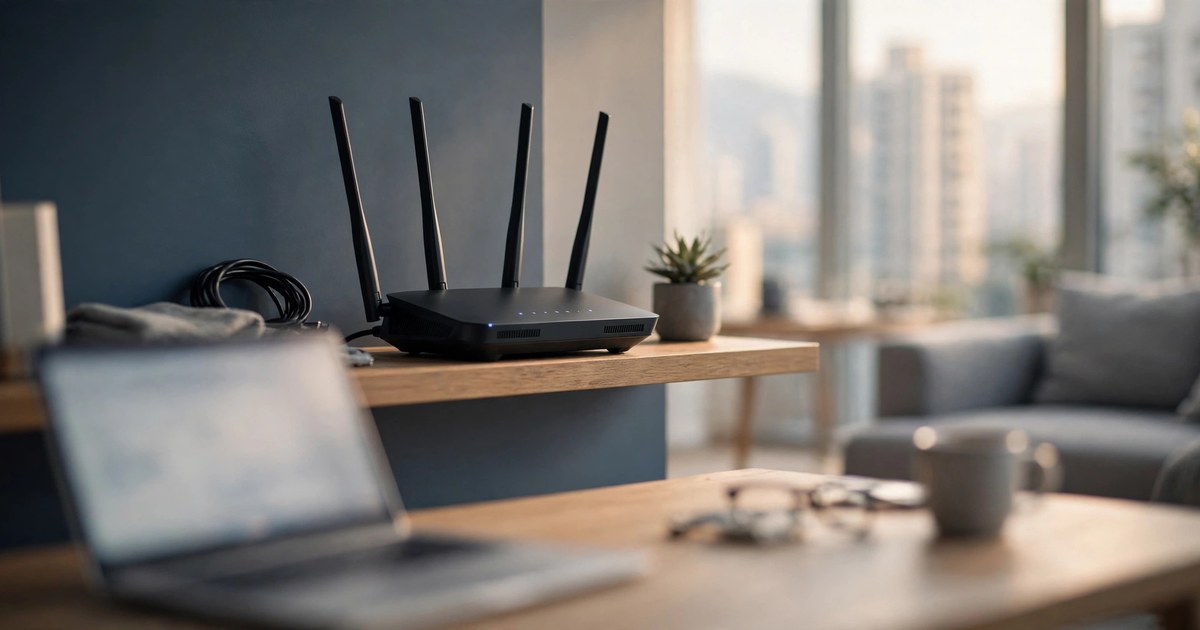
原廠擺位指引嘅核心原則好一致:路由器要放喺屋企中央、開揚位置,高度大約係枱面或者書架高度,唔好放喺地下。TP-Link 官方擺位指引指出,路由器放喺房間中央,訊號先可以平均向四方八面傳開;放喺牆角或者貼住外牆,另一邊屋嘅訊號就會明顯變弱。高度方面,指引建議放喺枱或者層架上嘅適中高度,令訊號同一般裝置嘅使用高度接近,唔好放喺地下。
以下係擺位檢查清單,逐項對一次:
- 位置: 盡量近屋企中央,唔好貼住外牆或者塞喺牆角。
- 高度: 放喺枱面或者書架高度,唔好放地下,唔好收入櫃入面。櫃門同櫃板會擋住訊號,原廠指引明確提醒,路由器放喺櫃入面會大幅減少覆蓋。
- 周圍環境: 遠離微波爐、電視同大型金屬家電,唔好貼住金屬櫃或者魚缸。
- 天線: 單層單位,天線用直立一般就得;多層單位,原廠指引建議將天線約 30 度傾斜,等訊號更容易上下傳送。擺位之後,要喺死角位置再測試一次,唔好憑感覺估。
- 散熱同陽光: 唔好放喺陽光直射嘅位置,長期過熱會影響穩定性,通風位要保持暢通。
擺位改完之後,記得喺死角位置實際用一次:開網頁、睇一段影片、做一次視像通話,睇下係咪真係改善咗。訊號格數只係參考,實際用起嚟順唔順先係準則。
頻段:遠房用 2.4 GHz,近處高速用 5 GHz
好多路由器會同時提供 2.4 GHz 同 5 GHz 兩個頻段,兩個頻段嘅特性啱啱相反。2.4 GHz 傳得較遠、穿牆較好,但速度較慢、較擠塞;5 GHz 速度較快、干擾較少,但範圍較短、穿牆較差。6 GHz 頻段容量更高,但範圍更短,而且唔係每部裝置都支援。
揀頻段嘅實用原則:
- 遠房、隔咗幾幅牆嘅位置: 用 2.4 GHz,穩定優先,雖然速度冇咁快,但起碼連得到。
- 路由器附近、要高速嘅用途: 用 5 GHz,例如喺路由器旁邊睇高清影片或者做視像會議。
- 會喺屋企行嚟行去嘅裝置: 要留意裝置轉頻段嗰陣會唔會斷線,Mesh 系統嘅無縫漫遊就係為咗處理呢個情況。
頻道方面,2.4 GHz 一般做法係用 1、6、11 呢三條互不重疊嘅頻道,避免同鄰居網絡撞頻道。如果屋企附近網絡好密集,可以用手機嘅 WiFi 分析工具睇下邊條頻道較少人用,再入路由器管理頁面手動設定。改頻道之前,建議先記低原本設定,改完有問題可以還原。韌體方面,定期檢查路由器有冇新韌體,更新前要跟足原廠指示,更新途中唔好斷電。
四、第三步:放大器、Mesh、有線存取點點揀
擺位同頻段都試過,死角仲喺度,先至考慮買器材。揀方案之前,要先答一條決策問題:可唔可以拉 Ethernet 線去死角?呢條問題嘅答案,基本上已經決定咗邊個方案較適合。
訊號放大器,適合單一細死角。 放大器做法簡單,唔使拉線,但有兩個限制要知。第一,放大器用同一射頻收發要輪流做,會大致減半吞吐量並增加延遲。第二,擺位好重要,要放喺路由器同死角中間,唔好放喺死角入面。如果放大器本身都收唔到好訊號,放大出嚟都唔會好。
Mesh 系統,適合多個房或者多層都有死角。 Mesh 係多個節點協調,同一網絡名,裝置喺屋企行嚟行去嗰陣可以無縫漫遊。Mesh 可以跑 AP 或者 bridge 模式,配合寬頻供應商提供嘅路由器一齊用。安裝之前要搞清楚邊一部做路由器,另一部用 AP 或者 bridge 模式,避免兩部機同時做路由器功能,出現雙重 NAT,影響 port forwarding、遊戲機同部分智能家居。
有線存取點,適合可以拉 Ethernet 線去死角嘅情況。 有線存取點用有線做骨幹,冇無線中繼嘅速度損失,係三個方案入面較穩陣嘅做法。缺點係要預先拉到 Ethernet 線,裝修完成嘅單位拉線可能要另外諗走線方法。
表二:三個方案決策表
| 情況 | 建議方向 | 優點 | 注意事項 |
|---|---|---|---|
| 單一細死角,預算緊,拉唔到線 | 訊號放大器 | 做法簡單,唔使拉線 | 要放喺路由器同死角中間;會大致減半吞吐量並增加延遲 |
| 多個房或者多層都有死角,拉唔到線 | Mesh 系統 | 同一網絡名,無縫漫遊 | 避免兩部機同時做路由器功能,以免出現雙重 NAT;可跑 AP 或者 bridge 模式 |
| 可以拉 Ethernet 線去死角 | 有線存取點 | 用有線做骨幹,冇無線中繼嘅速度損失,較穩陣 | 需要預先拉到 Ethernet 線 |
| 路由器旁邊有線測速都慢 | 唔好先買延伸器材 | 避免買錯方案 | 先檢查線路、重啟設備、向寬頻供應商查詢 |
點樣用呢個表:先答「拉唔拉到線」同「有幾多個死角」兩條問題,再對照建議方向。價錢方面,唔同型號、唔同供應商差異好大,本文唔報具體價錢,實際收費需個別報價,以供應商公布為準。
五、常見錯誤:呢五樣千祈唔好做
錯誤一:未分流就買器材。 一嚟就買 Mesh 或者放大器,返到屋企先發現旁邊有線測速都慢,問題根本唔喺覆蓋。應該點做:先做第二節嘅有線測速分流,確認係覆蓋問題先再揀方案。
錯誤二:將路由器收入櫃。 為咗美觀將路由器收埋喺電視櫃或者金屬櫃入面,訊號俾櫃門同櫃板擋住。應該點做:拎返出嚟,放喺開揚、枱面高度嘅位置,再喺死角測試一次。
錯誤三:將放大器放喺死角入面。 放大器本身都收唔到訊號,點放大都唔會好。應該點做:放喺路由器同死角中間,搵一個仲收到合理訊號嘅中間點做接力。
錯誤四:兩部機同時做路由器。 寬頻供應商路由器同 Mesh 兩邊都做路由器功能,出現雙重 NAT,影響 port forwarding、遊戲機同部分智能家居。應該點做:安裝之前先決定邊一部做路由器,另一部用 AP 或者 bridge 模式。
錯誤五:只睇訊號格數,唔睇實際使用。 訊號格數滿格,但開網頁依然慢,原因可能係頻道擠塞或者干擾。應該點做:用實際使用嚟判斷,開網頁、睇影片、做視像通話,睇下係咪真係順。
六、預防同定期檢查:點樣避免死角返嚟
死角處理好之後,以下習慣可以減少死角返嚟嘅機會。分做即刻做到同定期做兩類。
即刻做到:
- 路由器位置固定之後,唔好為咗美觀又收返入櫃。
- 新添大型金屬家電或者大型傢俬之後,留意會唔會遮住路由器同死角之間嘅直線路徑。
- 新裝置入屋嗰陣,留意佢連邊個頻段,遠房裝置用 2.4 GHz,近處高速裝置用 5 GHz。
定期做:
- 每隔一段時間檢查一次韌體更新,跟足原廠指示更新,更新途中唔好斷電。
- 鄰居網絡有大變化,或者屋企附近新開好多網絡嗰陣,可以再檢查一次頻道擠塞情況。
- 搬屋、裝修、換路由器之後,重新做一次分流同擺位檢查,唔好假設舊設定照搬就得。
表三:定期檢查清單
| 檢查項目 | 幾耐做一次 | 點做 | 點知有問題 |
|---|---|---|---|
| 死角位置實際使用測試 | 每月一次,或者感覺變慢嗰陣 | 喺死角開網頁、睇影片、做視像通話 | 成日停、成日斷線,就要重新做分流同擺位檢查 |
| 路由器擺位 | 搬傢俬或者裝修之後 | 對照第三節擺位清單 | 路由器俾櫃、家電或者新傢俬遮住 |
| 韌體版本 | 每季檢查一次 | 入路由器管理頁面,按原廠指示檢查 | 韌體長期冇更新,或者已知問題未修復 |
| 頻道擠塞 | 感覺變慢或者附近網絡大變嗰陣 | 用 WiFi 分析工具睇下邊條頻道較少人用 | 同一頻道有太多網絡,實際速度明顯下跌 |
常見問題
問:屋企 WiFi 死角最常見嘅成因係咩?
答:距離、厚牆同樓板、家電干擾、頻道擠塞都係常見成因。佈局同建築材料會令覆蓋變差,兩間睇落差唔多嘅單位,死角位置都可以完全唔同。建議先喺路由器旁邊做有線測速,分清楚係線路問題定係覆蓋問題,再決定下一步。
問:點樣分清楚係線路問題定係覆蓋問題?
答:喺路由器旁邊用網絡線直接駁電腦做測速。若旁邊都慢,係線路或者路由器問題;若旁邊快、其他房慢,先係覆蓋問題。測速嗰陣要暫停其他裝置嘅大流量活動,同埋做幾次先下結論,唔好只憑一次結果判斷。
問:路由器應該點樣擺?
答:放喺屋企中央、開揚位置,高度大約係枱面或者書架高度,唔好放地下,唔好收入櫃。遠離微波爐、電視同大型金屬家電。單層單位天線用直立,多層單位可以將天線約 30 度傾斜。擺位之後要喺死角位置再測試一次。
問:遠房應該用 2.4 GHz 定 5 GHz?
答:遠房用 2.4 GHz,因為傳得較遠、穿牆較好,雖然較慢較擠塞。近處要高速用 5 GHz,因為速度較快、干擾較少,但範圍較短、穿牆較差。2.4 GHz 一般做法係用 1、6、11 呢三條互不重疊嘅頻道,避免同鄰居網絡撞頻道。
問:放大器應該放喺邊?
答:放大器要放喺路由器同死角中間,唔好放喺死角入面。放大器只適合單一細死角,而且因同一射頻收發要輪流做,會大致減半吞吐量並增加延遲。擺啱位之後,要喺死角實際用一次,睇下係咪真係改善咗。
問:咩時候應該用 Mesh,咩時候用有線存取點?
答:先問可唔可以拉 Ethernet 線去死角。可以拉線,就用有線存取點,用有線做骨幹,冇無線中繼嘅速度損失。唔可以拉線,就用 Mesh,適合多個房或者多層都有死角嘅情況。用 Mesh 嗰陣要避免兩部機同時做路由器功能,以免出現雙重 NAT。
問:買器材之前有咩免費步驟可以先做?
答:先試移路由器、重啟設備、更新韌體、轉較少擠塞嘅頻道。擺位係免費嘅第一步,頻段同頻道檢查都唔使錢。做晒呢啲步驟,死角仲喺度,先再按第四節嘅決策表揀方案。價錢因型號同供應商而異,需個別報價。
問:點解訊號格數滿格,但上網依然慢?
答:訊號格數只反映訊號強度,唔等於實際速度。頻道擠塞、干擾、太多裝置同時用同一個網絡,都可以令滿格訊號都用得慢。判斷準則係實際使用:開網頁、睇影片、做視像通話順唔順。如果滿格都慢,可以檢查頻道擠塞情況,或者喺路由器旁邊做有線測速對照。
總結
屋企 WiFi 死角,處理次序係關鍵。第一,先分流:喺路由器旁邊做有線測速,旁邊都慢就係線路或者路由器問題,旁邊快、其他房慢先係覆蓋問題。第二,執擺位:中央、開揚、枱面高度,唔好收入櫃,遠離大型金屬家電;頻段方面,遠房用 2.4 GHz,近處高速用 5 GHz。第三,揀方案:拉到 Ethernet 線就用有線存取點,拉唔到就用 Mesh,單一細死角加預算緊先考慮放大器,放大器要放喺中間,唔好放喺死角入面。
幾時要停手搵人睇:旁邊有線測速都慢、懷疑入屋線路有問題、需要拉線或者更換硬件嗰陣,唔好自己拆機或者改動線路,應該搵合資格人士檢查。價錢方面,實際收費需個別報價,以供應商公布為準。
來源
- TP-Link 官方擺位指引:路由器中央位置、枱面高度、天線角度、遠離家電、唔好收入櫃(https://www.tp-link.com/es/support/faq/455/,2026-10-23 查閱)
- TP-Link 官方擺位文章:先諗擺位再諗買 Mesh 或者放大器、牆身同干擾對覆蓋嘅影響(https://www.tp-link.com/us/blog/87/6-tips-on-where-to-place-your-wireless-router-for-the-best-signal-coverage/,2026-10-23 查閱)
- ComputerKing 內部文章:屋企 WiFi 成日斷?Router 擺位 + 設定全攻略(/blog/wifi-network-optimization-guide)
- ComputerKing 內部文章:屋企 Router 點揀?2026 年香港寬頻 Router 選購攻略(/blog/router-buying-guide-hong-kong-2026)
相關文章
- 屋企 WiFi 成日斷?Router 擺位 + 設定全攻略(/blog/wifi-network-optimization-guide)
- 屋企 Router 點揀?2026 年香港寬頻 Router 選購攻略(/blog/router-buying-guide-hong-kong-2026)
常見問題
屋企 WiFi 死角最常見嘅成因係咩?
距離、厚牆同樓板、家電干擾、頻道擠塞都係常見成因。佈局同建築材料會令覆蓋變差,兩間睇落差唔多嘅單位,死角位置都可以完全唔同。建議先喺路由器旁邊做有線測速,分清楚係線路問題定係覆蓋問題,再決定下一步。
點樣分清楚係線路問題定係覆蓋問題?
喺路由器旁邊用網絡線直接駁電腦做測速。若旁邊都慢,係線路或者路由器問題;若旁邊快、其他房慢,先係覆蓋問題。測速嗰陣要暫停其他裝置嘅大流量活動,同埋做幾次先下結論,唔好只憑一次結果判斷。
路由器應該點樣擺?
放喺屋企中央、開揚位置,高度大約係枱面或者書架高度,唔好放地下,唔好收入櫃。遠離微波爐、電視同大型金屬家電。單層單位天線用直立,多層單位可以將天線約 30 度傾斜。擺位之後要喺死角位置再測試一次。
遠房應該用 2.4 GHz 定 5 GHz?
遠房用 2.4 GHz,因為傳得較遠、穿牆較好,雖然較慢較擠塞。近處要高速用 5 GHz,因為速度較快、干擾較少,但範圍較短、穿牆較差。2.4 GHz 一般做法係用 1、6、11 呢三條互不重疊嘅頻道,避免同鄰居網絡撞頻道。
放大器應該放喺邊?
放大器要放喺路由器同死角中間,唔好放喺死角入面。放大器只適合單一細死角,而且因同一射頻收發要輪流做,會大致減半吞吐量並增加延遲。擺啱位之後,要喺死角實際用一次,睇下係咪真係改善咗。
咩時候應該用 Mesh,咩時候用有線存取點?
先問可唔可以拉 Ethernet 線去死角。可以拉線,就用有線存取點,用有線做骨幹,冇無線中繼嘅速度損失。唔可以拉線,就用 Mesh,適合多個房或者多層都有死角嘅情況。用 Mesh 嗰陣要避免兩部機同時做路由器功能,以免出現雙重 NAT。
買器材之前有咩免費步驟可以先做?
先試移路由器、重啟設備、更新韌體、轉較少擠塞嘅頻道。擺位係免費嘅第一步,頻段同頻道檢查都唔使錢。做晒呢啲步驟,死角仲喺度,先再按第四節嘅決策表揀方案。價錢因型號同供應商而異,需個別報價。
點解訊號格數滿格,但上網依然慢?
訊號格數只反映訊號強度,唔等於實際速度。頻道擠塞、干擾、太多裝置同時用同一個網絡,都可以令滿格訊號都用得慢。判斷準則係實際使用:開網頁、睇影片、做視像通話順唔順。如果滿格都慢,可以檢查頻道擠塞情況,或者喺路由器旁邊做有線測速對照。