電腦維修 · 2026年10月22日 · ComputerKing 團隊
USB 手指/外置硬碟認唔到點算?由供電、驅動到分割區,一步步排查,唔好亂 Format
USB 裝置插落去冇反應,唔一定係壞咗。呢篇教你由供電、線材、驅動、分割區逐層排查,資料未備份之前千祈唔好亂按 Format。
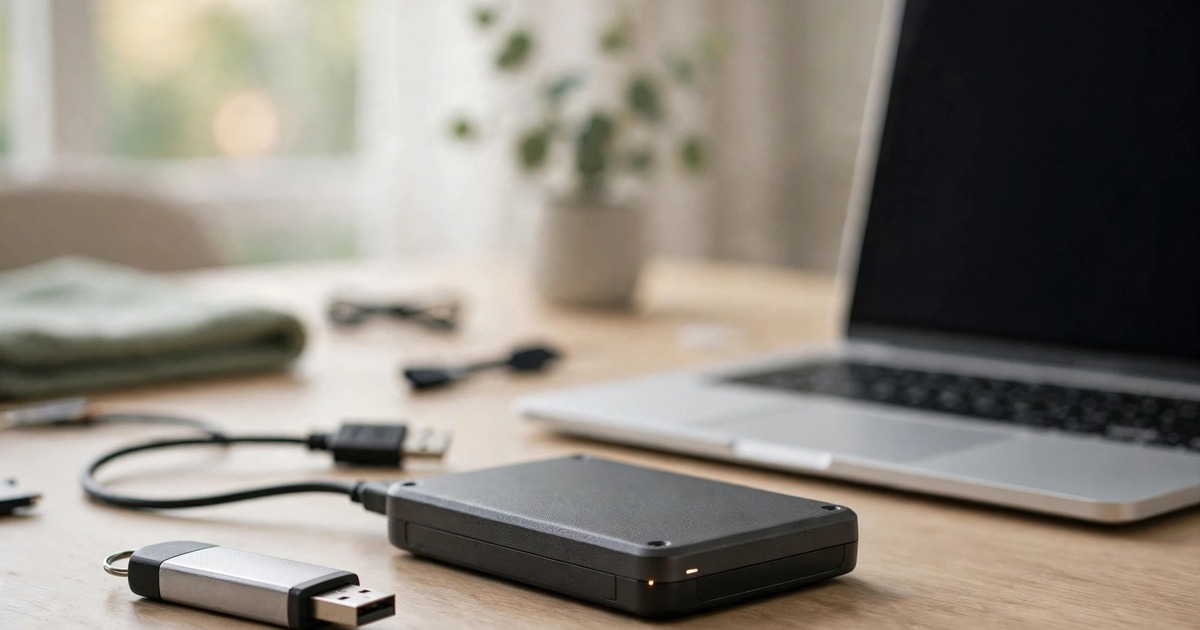
重點摘要: USB 裝置插落去冇反應,唔一定係壞咗。呢篇教你由接口、供電、驅動、分割區逐層排查,分清楚邊層出事,資料未備份之前千祈唔好亂按 Format。
引言:認唔到之前,先分清楚邊種「認唔到」
「USB 手指插落去冇反應」呢句說話,背後可以係四、五種完全唔同嘅情況。部機完全冇任何反應、彈出「無法辨識嘅 USB 裝置」、喺檔案總管見唔到個碟但喺磁碟管理見到、見到個碟但一㩒就話要 Format——每一種,指向嘅原因同處理方法都唔一樣。
最貴嘅錯誤,係未分清楚就㩒 Format。Format 會清除分割區同檔案系統資料,資料未備份之前做呢步,好可能令本來仲救得返嘅資料變得更難處理。呢篇唔會叫你一嚟就 Format,而係教你用部機本身內置嘅工具,睇下部機到底去到邊一層先認唔到,再決定下一步。
以下講嘅測試,全部都係一般用家自己做到、唔使拆機嘅步驟。牽涉拆開外置硬碟盒、換硬碟本身、或者資料已經好重要而未備份,記得先停手,搵專業人員檢查先,唔好喺未備份嘅碟上面反覆試。
第一節:點解會認唔到?由外到內分四層
排查要跟次序:由最外層、對資料影響最細嘅開始,逐層向內行。跳過前面嘅層直接懷疑硬碟壞,成日會走冤枉路。
1. 接口、線材同供電:最常見,又最易被忽略
USB 裝置要同時滿足兩樣嘢先行得起:數據連接同供電。任何一邊出事,部機都會認唔到。
常見情況包括:USB 線鬆咗、線材本身老化或者只係充電線而唔係數據線、USB 集線器(hub)供電唔夠、前面板 USB 接口接觸不良。外置硬碟尤其依賴供電,特別係用 2.5 吋機械硬碟嘅款,單靠一個供電不足嘅 USB 接口可能推唔起個碟,表現就係著燈、轉幾下、然後斷開,或者完全冇反應。
點樣分?換一條肯定正常嘅數據線、直接插去部機背脊嘅 USB 接口(唔好經集線器)、換一個接口再試。如果換咗接口同線就認到,問題就喺線或者接口,唔係個碟本身。
2. 驅動程式同系統辨識:部機見到硬件,但認唔出係咩
有時部機其實已經偵測到有嘢插咗入嚟,只係驅動程式出咗問題,或者系統將個裝置認錯。Windows 會喺裝置管理員入面顯示黃色感嘆號,或者彈出「無法辨識嘅 USB 裝置」;Mac 喺系統資訊入面可能見到個裝置,但桌面同 Finder 冇出現。
呢層嘅特點係:硬件本身可能冇壞,只係部機同個裝置之間嘅「翻譯」出咗問題。成因可以係驅動程式損壞、系統更新之後驅動唔夾、USB 控制器本身有問題,或者個裝置嘅韌體狀態異常。
3. 分割區同檔案系統:部機認到硬件,但睇唔到入面嘅資料
再入一層,部機已經認到個硬件,但睇唔到入面嘅資料。Windows 磁碟管理入面可能見到個碟,但顯示「未配置」、「RAW」或者冇磁碟機代號;Mac 磁碟工具程式入面可能見到個碟,但顯示「未裝載」。
呢層通常同分割區表或者檔案系統有關:分割區表損壞、檔案系統損壞、之前喺另一部機/另一個系統度 Format 過而家呢部機讀唔到,或者個碟本身有壞區令系統讀唔到檔案系統資訊。呢層最危險,因為好多人都會喺呢個位心急㩒 Format,而 Format 正正會改寫呢層嘅資訊。
4. 硬件本身故障:控制器、快閃記憶體或者硬碟機芯出事
最入一層係硬件本身:USB 手指嘅控制器或者快閃記憶體晶片出問題、外置硬碟盒嘅轉接板壞咗、機械硬碟嘅磁頭或者馬達出問題。徵兆包括:插去邊部機都完全冇反應、著燈但完全唔轉、發出異常聲響(機械硬碟嘅咔咔聲要即刻停用,詳見本站《硬碟「咔咔」聲》一文)、或者個碟時認時唔認而且越嚟越差。
呢層嘅判斷標準好簡單:如果換線、換接口、換部機都係同一個結果,而且個碟本身有異常聲響或者異常發熱,就應該停手,唔好再反覆通電試。反覆試只會令情況更差。
第二節:點做先啱?七步排除法
以下步驟按次序做,做完每步都睇下個碟認唔認到。認到就停,唔使做埋落去。每一步之前,記住一個原則:資料未備份,唔好㩒 Format,唔好㩒初始化之後再寫入資料。
第一步:換線、換接口、換部機(自己可以試)
先換一條肯定正常、支援數據傳輸嘅 USB 線。跟住唔好經集線器,直接插去部機背脊嘅 USB 接口。如果係外置硬碟,用返原裝供電方式;如果個硬碟盒有獨立電源,一定要插電源。再換另一部電腦試一次。
點知成功:另一部機認到個碟,或者換咗線同接口之後即刻認到。咁就證明問題喺線、接口或者供電,唔係個碟。
第二步:睇下系統到底去到邊一層(自己可以試)
Windows 用家:㩒 Win + X,開「磁碟管理」,睇下個碟有冇出現;再開「裝置管理員」,睇下「通用序列匯流排控制器」下面有冇黃色感嘆號。Mac 用家:開「磁碟工具程式」,睇下左邊列表有冇個碟,狀態係「已裝載」定「未裝載」。
點知成功:你能夠講得出個碟去到邊一層——完全唔見、見到硬件但冇磁碟機代號、見到但未裝載。講得出先至去下一步,講唔出就唔好亂㩒。
第三步:重新插拔同重啟(自己可以試)
安全地退出裝置(如果系統仲認到佢),拔出嚟等十秒,再插返去。如果系統完全認唔到,拔出嚟等一陣再插都得。跟住重啟部電腦一次,再插個碟。
點知成功:重啟之後個碟正常出現,而且讀寫正常。呢步解決到嘅,通常係一次性嘅系統辨識問題。
第四步:檢查驅動程式(自己可以試,但要小心)
Windows 用家喺裝置管理員入面,搵到有問題嘅 USB 裝置,㩒右鍵選「解除安裝裝置」,然後重新插拔,等系統自動重新安裝驅動程式。亦可以喺 Windows Update 睇下有冇相關驅動更新。Mac 用家一般唔使手動裝 USB 儲存裝置驅動程式,如果系統本身有問題,更新 macOS 可能會有幫助。
要小心嘅係:唔好喺網上隨便下載所謂「萬能驅動程式」。來歷不明嘅驅動程式可能帶有惡意軟件。只用系統內置更新同裝置原廠提供嘅驅動程式。
第五步:檢查磁碟機代號同裝載狀態(自己可以試)
如果磁碟管理見到個碟但檔案總管見唔到,好可能只係冇磁碟機代號。Windows 可以喺磁碟管理入面,㩒右鍵選「變更磁碟機代號及路徑」,加返一個未用過嘅代號。Mac 可以喺磁碟工具程式入面,㩒「裝載」試下。
點知成功:加咗代號或者裝載之後,檔案總管或者 Finder 即刻見到個碟,入面嘅檔案齊全。呢步本身唔會改寫資料,屬於相對安全嘅操作。
第六步:檢查檔案系統同分割區(要小心,有風險)
如果磁碟管理顯示「RAW」或者 Mac 顯示未裝載而且「修理」都唔得,問題好可能喺檔案系統或者分割區表。Windows 可以用 `chkdsk` 檢查,但只適用於系統仲認到檔案系統嘅情況;如果個碟已經顯示 RAW,唔好直接跑寫入式修復。
呢步嘅停手位好清楚:資料重要而未備份,就唔好喺呢個碟上面跑任何會寫入嘅修復工具。寫入式修復有機會改寫本來仲可以救返嘅資料結構。呢個時候應該先停手,搵專業人員評估。
第七步:判斷係硬碟盒定硬碟本身(唔好自己拆)
外置硬碟有兩層:外面個盒(轉接板)同入面個硬碟。如果懷疑係個盒壞,坊間有人會建議拆出嚟直接接電腦。呢步唔建議一般用家自己做:拆盒可能影響保養、可能因為靜電或者接錯線而整壞個碟,而且部分外置硬碟嘅 USB 接口係直接焊喺硬碟板上面,根本拆唔出嚟。
正確做法係:記低你已經試過嘅步驟同結果(換過邊條線、邊個接口、邊部機、磁碟管理見到咩),帶埋呢啲資料去搵人檢查。資料越齊全,檢查越快,越唔使重複試已經試過嘅嘢。
表一:徵兆對照表——個碟去到邊一層
| 你見到嘅徵兆 | 可能去到邊一層 | 下一步 |
|---|---|---|
| 插落去完全冇反應,著燈都冇 | 供電/線材/接口,或者硬件故障 | 換線、換接口、換部機;三樣都試過都冇反應就停手 |
| 著燈、有轉動聲,但系統完全見唔到 | 驅動程式或者控制器問題 | 睇裝置管理員/系統資訊,再試解除安裝驅動後重新辨識 |
| 磁碟管理見到個碟,但檔案總管見唔到 | 磁碟機代號或者裝載問題 | 加返磁碟機代號,或者喺磁碟工具程式㩒裝載 |
| 見到個碟但話要 Format,或者顯示 RAW | 檔案系統或者分割區損壞 | 資料未備份就千祈唔好㩒 Format;停手搵人評估 |
| 機械硬碟發出咔咔聲 | 硬件故障,情況緊急 | 即刻斷電停用,唔好再開機、唔好跑軟件 |
| 時認時唔認,而且越嚟越差 | 硬件開始衰退 | 即刻備份仲讀到嘅資料,唔好再拖 |
表二:步驟分級表——邊啲自己試得,邊啲要停手
| 步驟 | 分級 | 原因 |
|---|---|---|
| 換線、換接口、換部機 | 自己可以試 | 唔會改寫資料,零風險 |
| 睇磁碟管理/磁碟工具程式狀態 | 自己可以試 | 只係睇,唔改嘢 |
| 重啟、重新插拔 | 自己可以試 | 解決一次性辨識問題 |
| 解除安裝驅動後重新辨識 | 自己可以試,但要小心 | 只用系統內置驅動,唔好下載來歷不明驅動 |
| 加磁碟機代號、裝載 | 自己可以試 | 唔會改寫資料本身 |
| 跑寫入式修復、Format、初始化 | 唔好自己試(資料未備份時) | 會改寫資料結構,可能令資料更難救 |
| 拆外置硬碟盒、拆硬碟本身 | 唔好自己試 | 可能影響保養,操作不當會整壞個碟 |
表三:預防清單——點樣減少下次認唔到
| 習慣 | 幾耐做一次 | 注意事項 |
|---|---|---|
| 安全退出先拔走裝置 | 每次 | 寫入中途拔走最易整壞檔案系統 |
| 重要資料跟 3-2-1 備份法則 | 定期,視乎資料重要性 | 詳見本站《香港用家備份策略》一文 |
| 用返原裝或者有信譽嘅線材 | 每次換線時留意 | 充電線同數據線外表相似,功能唔同 |
| 唔好將外置硬碟長期插住唔停 | 日常使用留意 | 長期通電同高溫會加速老化 |
| 定期檢查硬碟健康狀態 | 每幾個月一次 | 用系統內置工具睇下有冇異常警告 |
第三節:邊啲千祈唔好做?
錯誤一:一見到「要 Format」就即刻㩒「是」
好多人見到系統問「要 Format 先可以用」,第一反應就係㩒「是」,諗住 Format 完就用得返。問題係,Format 會清除檔案系統資訊,資料未備份之前做呢步,好可能令資料救返嘅難度大增。正確做法係先停手,確認入面有冇重要資料未備份,再決定。
錯誤二:喺同一個碟上面反覆跑修復工具
第一個修復工具跑完唔得,唔代表第二個、第三個就得。每次寫入式修復都有機會改寫資料結構,試得越多,本來仲完整嘅資料結構越有機會被改到認唔返。修復之前,應該先諗清楚資料重唔重要,重要就停手。
錯誤三:用充電線當數據線,試極都話線冇問題
USB-C 同 Micro-USB 線外表好相似,但有啲線只係充電用,入面根本冇數據線芯。換咗幾條「充電線」都認唔到,就誤以為係個碟壞。換線嗰陣,要用一條肯定傳到數據嘅線,例如平時用嚟傳檔案嗰條。
錯誤四:聽到咔咔聲仲要開機試多幾次
機械硬碟發出咔咔聲,通常代表磁頭或者機芯已經出問題。每次通電試,都可能令磁頭再刮傷碟面。正確做法係即刻斷電,唔好再開機,唔好跑任何軟件。
錯誤五:將 Windows 用嘅碟直接插去 Mac,或者反過來,就話個碟壞咗
唔同系統預設嘅檔案系統唔同,一部機 Format 過嘅碟,另一部機可能讀唔到,呢個唔一定係故障。跨系統使用之前,要先確認檔案系統喺兩邊都讀到,或者用兩邊都支援嘅格式。呢個問題同硬件故障係兩回事,唔好混淆。
第四節:點樣避免再發生?
即刻做到嘅習慣: 每次用完裝置,一定要安全退出先拔走。寫入過程中拔走裝置,係整壞檔案系統最常見嘅原因之一。另外,唔好將 USB 手指當成唯一一份資料儲存位置,手指本身就係消耗品,重要資料一定要有第二份備份。
定期做嘅習慣: 重要資料跟 3-2-1 備份法則,即係至少三份副本、用兩種唔同媒介、其中一份放喺異地。詳情可以睇本站《香港用家備份策略》一文。外置硬碟亦唔好長期插住唔停,長期通電同高溫會加速老化。
買同換嘅習慣: 買線材嗰陣,分清楚充電線同數據線;買外置硬碟嗰陣,留意供電方式,特別係大容量機械硬碟,未必靠單一個 USB 接口就推得起。如果個碟開始時認時唔認,就係衰退嘅早期信號,應該即刻備份,唔好等到完全認唔到先處理。
常見問題
問:USB 手指插落去完全冇反應,係咪即係壞咗?
答:未必。完全冇反應可以係線材、接口或者供電問題。先換一條肯定傳到數據嘅線、直接插去部機背脊嘅接口、再換另一部機試。如果三樣都試過都係完全冇反應,硬件故障嘅機會就大好多,呢個時候應該停手,唔好再反覆通電。
問:磁碟管理見到個碟,但檔案總管見唔到,點算?
答:呢個情況好可能只係冇磁碟機代號。Windows 可以喺磁碟管理入面,㩒右鍵選「變更磁碟機代號及路徑」,加返一個未用過嘅代號;Mac 可以喺磁碟工具程式入面試下㩒「裝載」。呢兩個操作本身唔會改寫資料,屬於相對安全嘅步驟。
問:系統叫我 Format 先可以用,㩒唔㩒得?
答:資料未備份之前,千祈唔好㩒。Format 會清除檔案系統資訊,可能令本來仲救得返嘅資料更難處理。先停手,確認入面有冇重要資料。如果入面嘅資料唔重要,或者已經有備份,先至可以考慮 Format;如果資料重要而未備份,應該搵專業人員評估先。
問:外置硬碟發出咔咔聲,仲可唔可以繼續試?
答:唔可以。機械硬碟發出咔咔聲,通常代表機芯已經出問題,應該即刻斷電停用,唔好再開機、唔好跑任何軟件。每次通電都有機會令情況更差。
問:檢查或者維修大概要幾耐?收費點計?
答:視乎情況而定,本文唔會報一個固定價錢。一般嚟講,純粹接口、線材、驅動或者磁碟機代號問題,檢查時間相對短;涉及檔案系統損壞或者硬件故障,就要視乎檢查結果先至評估到。收費方面,一律以個別報價為準,建議檢查前先問清楚檢查流程同報價方式。
問:自己拆開外置硬碟盒,直接接電腦試得唔得?
答:唔建議一般用家自己做。拆盒可能影響保養,操作不當可能因為靜電或者接錯線而整壞個碟,而且部分外置硬碟嘅 USB 接口係直接焊喺硬碟板上面,根本拆唔出嚟。記低已經試過嘅步驟同結果,帶埋去搵人檢查,會更加有效率。
總結
USB 裝置認唔到,記住三件事。第一,分清楚邊一層出事:供電同線材、驅動程式、分割區同檔案系統、硬件本身,每層嘅處理方法都唔同。第二,資料未備份之前,千祈唔好㩒 Format,唔好喺個碟上面跑寫入式修復。第三,聽到咔咔聲、換晒線同機都冇反應,就即刻停手,唔好再試。跟住呢個次序排查,好多時唔使花錢都搵到原因;去到要停手嘅位,停手本身就係最慳錢嘅決定。
來源
- Microsoft 支援(support.microsoft.com):Windows 磁碟管理、裝置管理員、USB 裝置辨識相關支援文件
- Apple 支援(support.apple.com):Mac 磁碟工具程式、外置儲存裝置裝載相關支援文件
相關文章
- 《硬碟「咔咔」聲:代表咩、點解會咁、聽到之後第一時間要做咩》——本站硬碟異響指南
- 《香港用家備份策略:3-2-1 備份法則》——本站備份策略指南
- 《電腦越用越慢嘅真正原因》——本站電腦慢排除法指南
常見問題
USB 手指插落去完全冇反應,係咪即係壞咗?
未必。完全冇反應可以係線材、接口或者供電問題。先換一條肯定傳到數據嘅線、直接插去部機背脊嘅接口、再換另一部機試。如果三樣都試過都係完全冇反應,硬件故障嘅機會就大好多,呢個時候應該停手,唔好再反覆通電。
磁碟管理見到個碟,但檔案總管見唔到,點算?
呢個情況好可能只係冇磁碟機代號。Windows 可以喺磁碟管理入面,㩒右鍵選「變更磁碟機代號及路徑」,加返一個未用過嘅代號;Mac 可以喺磁碟工具程式入面試下㩒「裝載」。呢兩個操作本身唔會改寫資料,屬於相對安全嘅步驟。
系統叫我 Format 先可以用,㩒唔㩒得?
資料未備份之前,千祈唔好㩒。Format 會清除檔案系統資訊,可能令本來仲救得返嘅資料更難處理。先停手,確認入面有冇重要資料。如果入面嘅資料唔重要,或者已經有備份,先至可以考慮 Format;如果資料重要而未備份,應該搵專業人員評估先。
外置硬碟發出咔咔聲,仲可唔可以繼續試?
唔可以。機械硬碟發出咔咔聲,通常代表機芯已經出問題,應該即刻斷電停用,唔好再開機、唔好跑任何軟件。每次通電都有機會令情況更差。
檢查或者維修大概要幾耐?收費點計?
視乎情況而定,本文唔會報一個固定價錢。一般嚟講,純粹接口、線材、驅動或者磁碟機代號問題,檢查時間相對短;涉及檔案系統損壞或者硬件故障,就要視乎檢查結果先至評估到。收費方面,一律以個別報價為準,建議檢查前先問清楚檢查流程同報價方式。
自己拆開外置硬碟盒,直接接電腦試得唔得?
唔建議一般用家自己做。拆盒可能影響保養,操作不當可能因為靜電或者接錯線而整壞個碟,而且部分外置硬碟嘅 USB 接口係直接焊喺硬碟板上面,根本拆唔出嚟。記低已經試過嘅步驟同結果,帶埋去搵人檢查,會更加有效率。