電腦維修 · 2026年10月23日 · ComputerKing 團隊
打印機唔出墨、卡紙、認唔到點算好?三類常見問題分辨+做法
打印機唔出墨、卡紙或者認唔到,唔使即刻慌。本篇講點樣分辨噴墨機同激光機問題、跟住做邊幾步,同埋咩情況要停手搵人檢查。
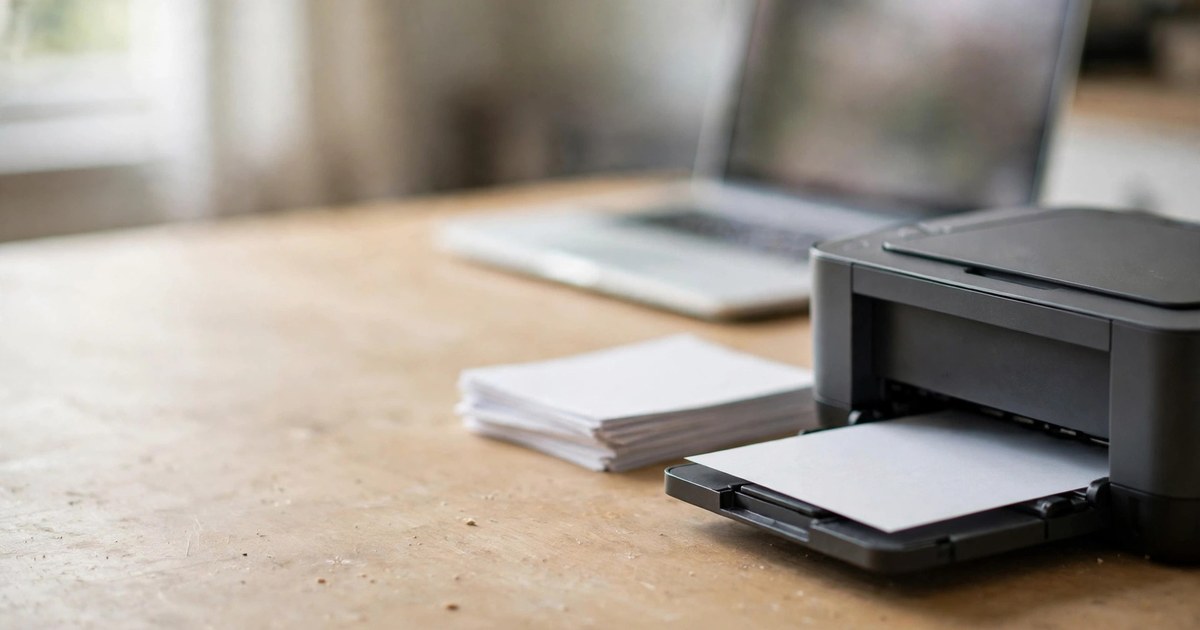
重點摘要: 打印機唔出墨、卡紙或者電腦認唔到,多數唔使即刻送修。本篇講點樣分辨問題、跟住做邊幾步,同埋咩情況要停手搵人檢查。
引言
趕住印一份文件,部打印機突然唔出墨,或者一張紙卡咗喺入面,或者電腦完全認唔到部機,嗰種心急好易理解。本篇講三類常見問題:唔出墨/淡色/白線、卡紙、電腦認唔到。每類會先講點樣分辨,再講跟住做邊幾步,之後講邊啲做法千祈唔好做,最後講點樣預防。
本篇唔講任何型號專屬設定。每部機嘅按鈕位置同選項名稱都唔同,操作之前請睇返嗰部機嘅說明書。本篇亦唔會估價錢,收費安排見文末。
一、點解會咁?問題分析
唔出墨/淡色/白線
第一件事係分清楚部機係噴墨機定激光機,兩種機嘅成因同做法完全唔同。
噴墨機係靠噴嘴將墨水噴上紙。唔出墨、淡色或者印出嚟有白線,可能原因包括墨量唔夠、噴嘴塞咗、墨盒未裝實。激光機係靠碳粉成像,根本無噴嘴。激光機印出嚟淡色或者有黑線黑點,可能原因包括碳粉量唔夠、碳粉盒未裝實、紙路有碎紙或者污糟。將噴墨機嘅做法套落激光機,或者調轉,都係錯嘅。
卡紙
卡紙即係紙喺紙路入面頂住咗,唔能夠正常行完成個路程。可能原因包括紙盤塞得太滿、溝咗皺紙或者唔同大細嘅紙、紙路有釘、夾等異物頂住,或者紙本身唔平整、受潮。同一部機喺同一個位置重複卡紙,同每次喺唔同位置卡紙,指向嘅問題唔同:同一位置重複卡紙,好可能係嗰個位置有碎紙或者異物留低;每次位置都唔同,就要先檢查紙盤同紙本身。
電腦認唔到
電腦認唔到打印機,唔等於部打印機壞咗。可能原因包括 USB 線未插實、USB 插位有問題、打印機同電腦之間嘅連接斷咗、驅動程式有問題,或者列印等候清單塞住咗。無線打印機仲有一個可能原因:打印機同電腦唔喺同一個 Wi-Fi 網絡。分辨嘅次序係由外到內:先檢查線同連接,再檢查重開同設定,最後先諗驅動程式同機身問題。
二、點做先啱?解決方案
唔出墨/淡色/白線:先檢查,再清潔
以下步驟按次序做,做完一步睇下有無改善,唔好一次過做晒所有嘢。
1. 檢查墨量/碳粉量。 噴墨機睇墨量,激光機睇碳粉量。睇嘅方法跟該機說明書:有啲機喺面板睇到,有啲機要喺電腦嘅打印機軟件入面睇。墨量或者碳粉量唔夠,先至考慮換。未檢查就買新墨,好容易嘥錢。
2. 檢查墨盒/碳粉盒有無裝實。 將墨盒或者碳粉盒拎出嚟,再按該機說明書裝返實。裝嘅時候唔好大力拍,裝好之後留意機身有無錯誤提示消失。
3. 噴墨機先可以做內置清潔。 如果墨量足夠、墨盒裝實,但印出嚟依然淡色或者有白線,噴墨機可以按該機說明書做內置噴嘴檢查同清潔。噴嘴檢查會印一張測試圖,睇下邊隻色有斷線;有斷線先至做清潔。以其中一份廠商說明書為例,清潔途中唔好熄機或者打開機蓋,否則清潔未完成,可能印唔到嘢。
4. 印一張測試頁對照。 清潔之後印一張測試頁,同之前嗰張對照,睇下斷線有無改善。如果改善咗,就停喺呢一步,唔好繼續做清潔。
5. 激光機無噴嘴,唔好搵噴嘴清潔選項。 激光機印出嚟淡色或者有黑線黑點,唔好喺選單入面搵噴嘴清潔。激光機應該檢查碳粉量、碳粉盒有無裝實,同埋紙路有無碎紙或者污糟。唔清楚點檢查紙路,就停手,唔好自己拆機。
卡紙:先熄機,順方向輕拉
1. 先熄機。 卡紙之後第一步係熄機,唔好喺部機行緊嗰陣伸手入去拉紙。激光機仲要多兩個動作:等定影器冷卻,同埋拔走電源,先至好掂入面。定影器好熱,未冷卻就掂,有燙傷風險。
2. 順出紙方向輕拉。 雙手輕輕順住出紙方向拉張紙出嚟,動作要慢,要平均用力。拉到一半覺得好實、拉唔郁,就停手,唔好大力扯。
3. 唔大力扯,唔反方向扯。 大力扯好易將紙扯爛,碎紙留喺入面;反方向扯有機會整壞入面嘅滾輪同紙路零件。呢兩個做法都係常見錯誤,見第三節。
4. 拉出嚟之後檢查紙張齊唔齊整。 睇下張紙有無缺角、有無爛邊。缺角即係有碎紙留低喺入面。碎紙要拎走,否則好易再卡紙。碎紙拎唔到,唔好硬嚟,停手搵人檢查。
5. 檢查紙盤同紙本身。 紙盤唔好塞太滿,紙要放齊、對正。唔好溝皺紙同唔同大細嘅紙一齊用。紙盤入面有釘、夾等異物,要先拎走。紙受潮、捲曲,都唔好放入去印。
電腦認唔到:由線到設定逐樣試
1. 檢查電源同 USB 線。 睇下打印機電源係咪開咗,USB 線兩邊有無插實。轉另一個 USB 插位試下,有助分辨係線嘅問題定插位嘅問題。
2. 無線打印機檢查係咪同一個 Wi-Fi。 打印機同電腦要連同一個 Wi-Fi 網絡先至搵到對方。如果打印機連咗另一個網絡,或者 Wi-Fi 名稱好似但其實唔同,電腦就會認唔到。
3. 重開打印機同電腦。 將打印機同電腦都重開一次,再試印。呢一步簡單,但可以排除好多暫時性嘅連接問題。
4. 睇列印等候清單。 電腦入面嘅列印等候清單如果塞住咗,後面嘅文件會印唔到。將塞住咗嘅工作取消,清空清單,再重新印一次。
5. 驅動程式重裝/更新。 如果以上步驟都唔得,可以去該品牌官網下載對應型號嘅最新驅動程式,重裝或者更新。下載之前確認型號啱唔啱,唔好用其他型號嘅驅動程式。
6. 試完都唔得就停手。 以上步驟試完,電腦依然認唔到,唔好自己拆機,搵人檢查。
停手條件:出現以下情況,停用搵人檢查
出現以下任何一種情況,唔好繼續試,停用部機,搵人檢查:
- 同一位置重複卡紙
- 漏墨
- 異響
- 錯誤燈長着
- 清潔之後依然有黑線黑點,而且越嚟越嚴重
停用之後唔好自己拆機。拆機有機會整壞零件,亦有機會影響保養,詳見保養條款。
三、邊啲千祈唔好做?常見錯誤
錯誤一:大力扯紙,或者反方向扯紙。
點解錯:大力扯好易將紙扯爛,碎紙留喺紙路入面,之後仲易卡紙。反方向扯有機會整壞滾輪同紙路零件。應該點做:順出紙方向慢慢輕拉,拉唔郁就停手。
錯誤二:激光機未等定影器冷卻,就伸手入去掂入面。
點解錯:激光機定影器好熱,未冷卻就掂,有燙傷風險。應該點做:先熄機,等定影器冷卻,拔走電源,先至好掂入面。
錯誤三:激光機搵噴嘴清潔,或者噴墨機連續狂做清潔。
點解錯:激光機根本無噴嘴,搵唔到噴嘴清潔選項係正常,唔係故障。噴墨機做清潔會耗墨,連續狂做清潔,墨會用得好快,而且未必改善到問題。應該點做:噴墨機先做噴嘴檢查,有斷線先至做清潔;清潔之後印測試頁對照,有改善就停手。
錯誤四:未檢查墨量,就買新墨或者新碳粉。
點解錯:問題可能只係墨盒未裝實,或者紙路有碎紙,換新墨解決唔到,仲要嘥錢。應該點做:先檢查墨量/碳粉量同埋裝實,之後先至諗換唔換。
錯誤五:自己拆機清理入面。
點解錯:打印機入面有好多精密零件,自己拆有機會整壞零件,亦有機會影響保養。應該點做:停手搵人檢查,唔好自己拆機。
四、點樣避免再發生?預防方法
即刻做到:
- 紙盤唔好塞太滿,紙要放齊、對正。
- 用平整、乾爽嘅紙,唔好溝皺紙同唔同大細嘅紙。
- 放入紙之前,檢查紙盤有無釘、夾等異物,拎走先至印。
- 噴墨機唔好長時間拔電源閒置。長時間唔用,噴嘴有機會乾塞。平時保持插電源、開機狀態,有助減少呢個情況。
定期做:
- 按該機說明書做內置檢查同清潔,唔好等到印唔到先至理。
- 驅動程式保持更新,去該品牌官網下載對應型號嘅版本。
- 紙盤同機身表面保持乾淨,唔好俾灰塵同碎紙積聚。
表一:徵兆對照表
| 徵兆 | 先諗咩 | 第一步 | 停手訊號 |
|---|---|---|---|
| 印出嚟空白,完全唔出墨 | 墨量/碳粉量、墨盒/碳粉盒有無裝實 | 檢查墨量/碳粉量,再裝實墨盒/碳粉盒 | 清潔後依然空白 |
| 淡色、白線(噴墨機) | 墨量、噴嘴塞咗 | 按該機說明書做噴嘴檢查,有斷線先做清潔 | 清潔後依然有黑線黑點且惡化 |
| 淡色、黑線黑點(激光機) | 碳粉量、碳粉盒、紙路碎紙污糟 | 檢查碳粉量同碳粉盒,檢查紙路 | 黑線黑點越嚟越嚴重 |
| 卡紙 | 紙盤太滿、溝紙、紙路異物 | 先熄機,順出紙方向輕拉 | 同一位置重複卡紙、碎紙拎唔到 |
| 電腦認唔到 | USB 線/插位、Wi-Fi、驅動程式、列印等候清單 | 檢查線同插位,轉 USB 位試,重開機 | 試完以上步驟依然認唔到 |
點樣用呢個表:先喺第一欄搵返你遇到嘅徵兆,跟住做第三欄嘅第一步。如果出現第四欄嘅停手訊號,就停用部機,搵人檢查。
常見問題
Q1:點分部機係噴墨機定激光機?
先睇該機說明書或者機身標示,唔好估。分辨方法好簡單:噴墨機用墨盒同噴嘴,激光機用碳粉盒,無噴嘴。分清楚先至做下一步,因為兩種機嘅做法完全唔同,激光機搵噴嘴清潔選項係搵唔到嘅。
Q2:噴嘴清潔做咗,印出嚟依然淡色或者有白線,點算?
先停手,唔好連續狂做清潔。清潔會耗墨,連續做未必改善到問題。檢查墨量係咪真係足夠,墨盒係咪裝實,同埋測試頁對照有無改善。如果清潔之後依然有黑線黑點,而且越嚟越嚴重,就停用部機,搵人檢查。
Q3:卡紙拉到一半拉唔郁,點算?
停手,唔好大力扯,唔好反方向扯。拉唔郁可能係紙卡得好實,或者紙路入面有嘢頂住。激光機要等定影器冷卻、拔走電源先至再處理。如果依然拉唔郁,或者驚整壞部機,就停手搵人檢查,唔好自己拆機。
Q4:點解部打印機成日卡紙?
先檢查紙盤同紙本身:紙盤有無塞太滿、紙有無放齊對正、有無溝皺紙同唔同大細嘅紙、紙盤有無釘夾等異物。同一位置重複卡紙,好可能係嗰個位置有碎紙留低。如果紙盤同紙都無問題,但依然成日卡紙,就停手搵人檢查。
Q5:無線打印機成日認唔到,係咪壞咗?
未必。先檢查打印機同電腦係咪連緊同一個 Wi-Fi 網絡,之後重開打印機同電腦,再睇列印等候清單有無塞住。以上步驟做完都認唔到,可以去該品牌官網下載對應型號嘅最新驅動程式重裝。試完都唔得,先至諗係咪機身問題,搵人檢查。
Q6:檢查或者維修收費點計?要幾耐?
收費寫明:報價先整,需個別報價。實際收費同時間視乎檢查結果而定,本篇唔會估一個固定價錢或者固定時間。如需檢查,請致電 +852 2115 9219 預約檢查報價。
Q7:自己拆機清理會唔會影響保養?
有機會。自己拆機有機會整壞零件,亦有機會影響保養,詳見該機嘅保養條款。本篇建議唔好自己拆機。出現停手條件,就停用部機,搵人檢查。
總結
三樣嘢帶走:第一,分清楚噴墨機定激光機,兩種機嘅做法完全唔同,激光機無噴嘴。第二,卡紙要先熄機、順出紙方向輕拉,唔大力扯、唔反方向扯;激光機要等定影器冷卻、拔電源先掂入面。第三,認唔到就由線到設定逐樣試:USB 線/插位、同一 Wi-Fi、重開機、列印等候清單、驅動程式。出現重複卡紙、漏墨、異響、錯誤燈長着,或者清潔後黑線黑點惡化,就停用部機,唔好自己拆機,搵人檢查。
來源
- Epson 官方說明書頁《Checking the Nozzles Using the Product Control Panel》:引用咗噴嘴檢查印測試圖、有斷線先做清潔、清潔途中唔好熄機或者打開機蓋(https://files.support.epson.com/docid/cpd6/cpd62192/source/printers/source/ink_functions/tasks/wf2930/checking_nozzles_lcd_wf2930.html)。注意:呢個係其中一份廠商說明書嘅例子,各品牌同型號嘅操作步驟唔同,請以自己嗰部機嘅說明書為準。
- 其餘排查步驟屬於通用維修常識,本篇建議所有操作以各機說明書為準。本篇無引用其他廠商文件,故唔列無引用過嘅來源。
相關文章
- 《電腦有著但冇畫面?Mon、線、顯示卡逐步 check》(https://www.computerking.hk/blog/computer-no-display-troubleshooting/)— 同樣用「由外到內」嘅排查次序,適合對照。
- 《USB Port 壞咗點算?維修定係用 Hub/Docking?》(https://www.computerking.hk/blog/usb-port-repair-alternatives/)— 電腦認唔到打印機,檢查 USB 線同插位時可參考。
- 《想部機襟用啲?日常電腦保養 check list》(https://www.computerking.hk/blog/computer-maintenance-guide-longevity/)— 日常保養習慣,配合本篇預防一節。
常見問題
點分部機係噴墨機定激光機?
先睇該機說明書或者機身標示,唔好估。分辨方法好簡單:噴墨機用墨盒同噴嘴,激光機用碳粉盒,無噴嘴。分清楚先至做下一步,因為兩種機嘅做法完全唔同,激光機搵噴嘴清潔選項係搵唔到嘅。
噴嘴清潔做咗,印出嚟依然淡色或者有白線,點算?
先停手,唔好連續狂做清潔。清潔會耗墨,連續做未必改善到問題。檢查墨量係咪真係足夠,墨盒係咪裝實,同埋測試頁對照有無改善。如果清潔之後依然有黑線黑點,而且越嚟越嚴重,就停用部機,搵人檢查。
卡紙拉到一半拉唔郁,點算?
停手,唔好大力扯,唔好反方向扯。拉唔郁可能係紙卡得好實,或者紙路入面有嘢頂住。激光機要等定影器冷卻、拔走電源先至再處理。如果依然拉唔郁,或者驚整壞部機,就停手搵人檢查,唔好自己拆機。
點解部打印機成日卡紙?
先檢查紙盤同紙本身:紙盤有無塞太滿、紙有無放齊對正、有無溝皺紙同唔同大細嘅紙、紙盤有無釘夾等異物。同一位置重複卡紙,好可能係嗰個位置有碎紙留低。如果紙盤同紙都無問題,但依然成日卡紙,就停手搵人檢查。
無線打印機成日認唔到,係咪壞咗?
未必。先檢查打印機同電腦係咪連緊同一個 Wi-Fi 網絡,之後重開打印機同電腦,再睇列印等候清單有無塞住。以上步驟做完都認唔到,可以去該品牌官網下載對應型號嘅最新驅動程式重裝。試完都唔得,先至諗係咪機身問題,搵人檢查。
檢查或者維修收費點計?要幾耐?
收費寫明:報價先整,需個別報價。實際收費同時間視乎檢查結果而定,本篇唔會估一個固定價錢或者固定時間。如需檢查,請致電 +852 2115 9219 預約檢查報價。
自己拆機清理會唔會影響保養?
有機會。自己拆機有機會整壞零件,亦有機會影響保養,詳見該機嘅保養條款。本篇建議唔好自己拆機。出現停手條件,就停用部機,搵人檢查。