電腦維修 · 2026年10月23日 · ComputerKing 團隊
家用同細辦公室 NAS 點揀先唔後悔?買機前決策+開箱十步清單
買 NAS 最怕買錯碟、揀錯陣列同開箱漏設定。本文由用途出發,對照新機、硬碟、備份同遙距安全,附開箱清單。
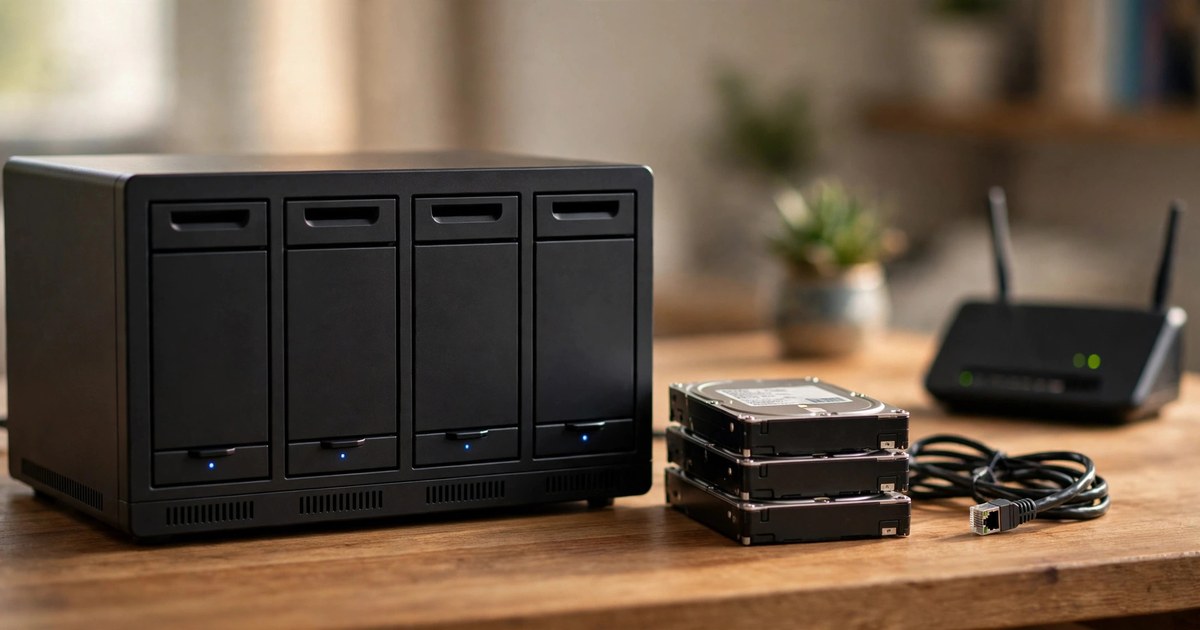
重點摘要
買 NAS 最怕買錯碟、揀錯陣列同開箱漏設定。本文由用途出發,對照新機、硬碟、備份同遙距安全,附開箱清單。
---
簡短回顧:本站已有文章講過嘅嘢,呢篇唔重講
本站已有文章《家用/細辦公室 NAS 點揀、點配、點備份?RAID、3-2-1 同遠程存取安全完整指南》講過 NAS 基礎概念、點揀容量同格數、RAID 基礎、3-2-1 備份落地同遠程存取三種方法;呢篇唔會重複以上內容,專攻買機前決策:2025 至 2026 年新機對照、CMR 硬碟揀選、陣列擴充路、香港寬頻同內聯網樽頸、備份三層、遙距安全、多人權限、UPS 斷電保護同開箱十步清單。
---
買機之前,先答四條問題
好多朋友買 NAS 嘅時候,第一句就問:「買幾多格先夠?」其實格數係最後先要答嘅問題。買之前,應該先答以下四條問題,答案會直接決定你要買幾多格、買邊個品牌生態、使唔使加 UPS 同埋點樣做備份。
第一,呢部 NAS 係「唯一一份」定係「其中一份」?如果屋企或者公司所有相片、文件、帳目只係放喺呢部 NAS 入面,咁就唔合格。備份嘅基本要求係最少有三份,用兩種唔同媒介,其中一份要放喺異地。陣列本身唔係備份,呢點後面會再詳細講。
第二,邊個要喺屋企或者公司以外開檔案?如果你只係間中喺出面睇下相、開下文件,同成個團隊要長期遙距返工,兩者需要嘅遙距方案完全唔同。方便程度同暴露面係一對取捨,唔可以又要最方便、又要零風險。
第三,幾多人共用?一個人用同十個人用,設定方法差好遠。人一多,就要用群組授權、配額、版本記錄同資源回收筒,千祈唔好全公司共用同一個管理員帳號。
第四,停電點算?無接訊號線嘅 UPS,只係一個大電池,NAS 根本唔知停電,等到電池用晒嗰一刻,都係硬斷電。要 UPS 加訊號線加自動安全關機,先算真正落地。
答完呢四條問題,先好去對型號。以下內容會按買機決策嘅次序講:新機對照、硬碟、陣列、香港寬頻同內聯網、備份三層、遙距安全、多人共用、斷電保護,最後係一張開箱清單。
---
一、2025 至 2026 年新機對照:先睇用途,後睇格數
Synology:2025 年 Plus 系列仍然係主力,2026 年多咗平價線
Synology 2025 年 Plus 系列全部支援 2.5GbE 網口;除入門兩格機 DS225+ 外,全部有 M.2 插槽。,分別主要喺格數、處理器、記憶體同擴充能力。值得留意嘅係,2025 年系列入面最平而又有官方 10GbE 升級路嘅型號係五格機,兩格同四格主力機嘅升級路比較有限,買之前要睇清楚自己三年後會唔會需要更快嘅內聯網。
2026 年新出嘅平價線(DS725neo+、DS925neo+、DS1525neo+、DS1825neo+),同名 Plus 版本相比,處理器、格數、網口、M.2 同擴充大致相同,唯一硬件分別係記憶體:兩格同四格版本容量不變,但由 ECC 變成非 ECC;五格同八格版本由 8 GB ECC 減至 4 GB 非 ECC。最高仍然可以擴充至 32 GB,但日後想轉返 ECC,就要成條記憶體換走,唔可以 ECC 同非 ECC 混用。DS425+/DS225+ 唔係 neo+ 線,佢哋嘅記憶體規格(DS425+ 最高 6 GB)同 neo+ 線(最高 32 GB)唔同,唔好撈埋。呢個分別對於重視數據完整性嘅買家嚟講好重要,買平價線之前要諗清楚自己接唔接受。
另外要特別提一點:入門兩格機嘅標配記憶體容量,兩個二手整理來源有衝突,一個寫 4 GB,另一個寫 2 GB 板載、最高 6 GB。寫作本文時未能以官方規格頁作最終定論,買家應該直接對返 Synology 官方該型號規格頁,唔好信零售頁或者二手整理一句話。
| 型號 | 格數/擴充 | 處理器/記憶體 | 網口 | 適合邊個 |
|---|---|---|---|---|
| DS725+ | 2 格 SATA 加 2 條 M.2,可擴充至 7 格 | AMD Ryzen R1600,4 GB DDR4 ECC,最高 32 GB | 1 個 2.5GbE 加 1 個 1GbE | 細辦公室/進階家用兩格機,有擴充路 |
| DS925+ | 4 格 SATA 加 2 條 M.2,可擴充至 9 格 | AMD Ryzen V1500B,4 GB DDR4 ECC,最高 32 GB | 2 個 2.5GbE | 四格主力,無 PCIe 擴充槽,10GbE 升級路有限 |
| DS1525+ | 5 格 SATA 加 2 條 M.2,可擴充至 15 格 | AMD Ryzen V1500B,8 GB DDR4 ECC,最高 32 GB | 2 個 2.5GbE 加 PCIe 槽,可用官方 10GbE 模組 | 五格增長型,2025 Plus 系列入面最平而有官方 10GbE 升級路嘅型號 |
| DS1825+ | 8 格 SATA 加 2 條 M.2,可擴充至 18 格 | AMD Ryzen V1500B,8 GB DDR4 ECC,最高 32 GB | 2 個 2.5GbE 加 PCIe 槽 | 八格大容量/多人用 |
| DS425+ | 4 格 SATA 加 2 條 M.2,無擴充單元支援 | Intel Celeron J4125,2 GB DDR4 非 ECC,最高 6 GB | 1 個 2.5GbE 加 1 個 1GbE | 平價四格機,唔使 ECC 同 10GbE 嘅細辦公室先啱 |
| DS225+ | 2 格 SATA,無 M.2 槽、無擴充支援 | Intel Celeron J4125 | 1 個 2.5GbE 加 1 個 1GbE | 入門兩格機,只做備份、輕量檔案同輕量媒體 |
仲有一點要講明:Synology 呢批 V1500B 機種無內置圖像處理器,即係無硬件轉碼,媒體轉碼要靠軟件處理。如果你成日要即時轉碼睇片,呢點要計入去。
至於價錢,本文搜集到嘅美國市場參考價只係美國市場參考,香港行貨價錢無公開來源,須個別報價,千祈唔好將美元價直接當港價。
QNAP:現售主力仍然係上一代,2026 年新品多數只係展出
QNAP 現售主力仍然係 TS-x64 同 TS-x73A 世代。入門兩格機用 ARM 處理器同 2 GB 記憶體,記憶體係樽頸,唔適合容器、虛擬機或者重轉碼。兩格機入面比較有餘地嘅選擇係用 Intel 處理器、8 GB 記憶體同雙 2.5GbE 嘅型號,但兩格鏡像只得一半可用容量,日後加唔到第三隻碟,呢個限制買之前一定要知。
四格機方面,Intel 型號同 AMD Ryzen V1500B 型號都係家用同細辦公室嘅主力,後者記憶體擴充空間較大。仲有一部短身機架式四格機,針對細機櫃同牆掛櫃,係機架式、唔係桌面家用機,家用買家唔好當佢係桌面機買返去。
2026 年喺展覽展出嘅兩格同四格新機,處理器係 Intel N150,支援 DDR5 同雙 2.5GbE,PCIe 槽可以升級 10GbE,但價錢同上市日期未公佈,本文只會寫「已展出、未上市」,唔會當佢係現售型號推介。買家如果等緊呢批機,就要預咗未有確實開售時間。
| 型號 | 格數/處理器/記憶體 | 網口 | 注意事項 |
|---|---|---|---|
| TS-233 | 2 格,ARM 四核,2 GB | 入門級 | 最平入門,記憶體係樽頸 |
| TS-264 | 2 格,Intel 四核,8 GB,2 條 M.2 | 雙 2.5GbE | 有餘地,但日後加唔到第三隻碟 |
| TS-464 | 4 格,Intel 四核,8 GB,2 條 M.2 | 雙 2.5GbE | 家用/細辦公室四格主力 |
| TS-473A | 4 格,AMD Ryzen V1500B,8 GB,最高 64 GB | 雙 2.5GbE | 較高階四格機,記憶體擴充空間大 |
| TS-432XeU | 4 格機架式,ARM 四核 | 10GbE 加雙 2.5GbE | 機架式,唔係桌面家用機 |
| TS-h265/TS-h465 | 2 格/4 格,Intel N150,DDR5 | 雙 2.5GbE 加 PCIe 槽 | 已展出、未上市,價錢同日期未公佈 |
UGREEN 同 Asustor:網口最進取,但要睇清楚定位
UGREEN NASync 嘅分線好清晰,網口亦係四個品牌入面最進取。入門兩格機(DXP2800)用 Intel N100 處理器、8 GB DDR5 同 2.5GbE;四格主力(DXP4800)係雙 2.5GbE,可以聚合至 5G;進階四格機(DXP4800 Plus)已經有 10GbE 加 2.5GbE。2026 年新線(DXP2800 GT/DXP4800 GT)用 AMD Ryzen 處理器,內置圖像處理器,硬件轉碼係相對 Synology V1500B 機種嘅分別;兩格版本有一個 10GbE 口,四格版本有兩個。不過要留意,呢個新線兩格版本陣列只到鏡像,四格版本先有 RAID 5、6 同 10。六格高階機(DXP6800 Pro)用 Intel Core i5 處理器、雙 10GbE 加雙 Thunderbolt,係創作者同高階用家嘅選擇,唔係一般家用入門。
Asustor 2025 年尾發佈嘅 Lockerstor Gen2+ v2 全線用 Intel Celeron N5105 處理器、雙 5GbE 網口(可以用 SMB 多通道合併至 10 Gbps)、四條 M.2 插槽。兩格同四格標配 4 GB,六格標配 8 GB,最高 16 GB。不過 N5105 係 2021 年推出嘅舊晶片,多個來源一致指出效能只夠一般檔案、備份同輕量容器,重 Docker、虛擬機或者監控要諗清楚。另外,Asustor 擴充單元係獨立儲存池,唔似 Synology 咁可以將原有磁碟區橫跨主機同擴充單元,呢點買擴充單元之前要知。
至於美國市場參考價,UGREEN 同 Asustor 都有二手整理列出嘅美國售價,但香港價錢同樣無公開來源,須個別報價,本文唔會將美國價寫成港價。
---
二、硬碟點揀:入陣列就買 CMR,唔好只睇系列名
延伸閱讀:硬碟「咔咔」聲終極指南:分聲辨症、拆解誤解、香港資料恢復全流程
NAS 硬碟同普通桌面硬碟有三個實質分別。第一,NAS 碟針對持續運作同多碟共震環境設計,桌面碟嘅慳電同停轉行為喺陣列入面可以變成壞處。第二,NAS 碟有震動補償感應器,多隻碟一齊轉嗰陣會互相震動,感應器會偵測並調整磁頭,減少延遲同錯誤,三至四隻碟以上嘅機箱呢點先明顯。第三,有限錯誤回復時間,普通碟讀唔到會不斷重試好耐,陣列會誤以為佢死咗而踢佢出陣;NAS 碟會喺限時內放棄,等陣列用鏡像或者校驗資料處理。
更重要嘅係 CMR 同 SMR 之分。一句話規則就係:入陣列就買 CMR。CMR 嘅磁軌並排唔重疊,隨機寫入同重寫表現穩定。SMR 嘅磁軌似瓦片咁重疊,密度高大約四分之一、平啲,但改寫一軌可能要連隔離軌一齊重寫。平時順序寫入未必察覺,一到陣列重建呢種持續大量寫入嘅工作量,就會拖慢幾日,甚至令新碟被踢出陣列。
安全名單方面,Seagate IronWolf 同 IronWolf Pro、WD Red Plus 同 WD Red Pro、Toshiba N300 同 N300 Pro 屬 CMR。避開名單方面,WD Red 普通版(EFAX,2 至 6 TB)屬 SMR;WD Blue 3.5 吋、Seagate BarraCuda 3.5 吋 4 TB 同 8 TB、Toshiba P300 4 TB 同 6 TB 屬混合或者 SMR,買之前必須查確切型號,唔好只睇系列名。WD 嘅命名陷阱至今仍然會令人買錯:WD Red 普通版係 SMR,WD Red Plus 係 CMR,WD Red Pro 係 CMR,一字之差,結果差好遠。
另外一點買機前必須知:官方相容清單政策有變化。2025 年初,Synology 2025 年 Plus 系列新機最初要求認可硬碟先可以開新儲存池。2025 年 10 月 7 至 8 日,DSM 7.3 放寬咗:2025 年 Plus、Value、J 系列行 DSM 7.3 之後,支援安裝同開新儲存池用未驗證嘅第三方 3.5 吋硬碟同 2.5 吋 SATA 固態硬碟;但 M.2 固態硬碟開儲存池或者做快取,仍然要相容清單入面嘅型號。2026 年新出嘅平價線推出時已經無呢個開箱限制,第三方硬碟開箱即用。實務結論好簡單:買 2025 年 Plus 機要確認系統版本係咪 7.3 或以上;買 M.2 做儲存池或者快取之前,必須先查該型號嘅相容清單,唔好假設任何 M.2 都得。
---
三、陣列對照:格數決定你日後仲有無路行
延伸閱讀:香港中小企 RAID 恢復:壞咗點算、邊啲嘢千祈唔好做
以下容量公式以 N 代表碟數、S 代表最細隻碟容量計,傳統陣列一律以最細隻碟為準。
| 類型 | 最少碟數 | 可容忍壞碟 | 可用容量 | 之後加碟/擴充 | 適合邊個 |
|---|---|---|---|---|---|
| RAID 0 | 2 | 0,壞一隻成個陣列無晒 | 全部碟容量總和 | 可加碟但無容錯,唔建議放重要資料 | 只要速度、唔要保護嘅暫存資料 |
| RAID 1 鏡像 | 2 | 1(以兩碟計) | 最細隻碟容量 | 有空位可加碟轉 RAID 5;換大碟要成組換晒先擴容 | 兩格家用最簡單穩陣選擇 |
| RAID 5 | 3 | 1 | (N 減 1)乘 S | 有空位可加碟;換大碟要成組換晒先擴容 | 三格以上、容量同保護平衡 |
| RAID 6 | 4 | 2 | (N 減 2)乘 S | 有空位可加碟轉換;換大碟要成組換晒先擴容 | 四格以上、重要資料/大陣列 |
| RAID 10 | 4(雙數) | 每對鏡像各 1 隻,唔可以同對兩隻齊壞 | (N 除 2)乘 S | 唔可以由其他陣列轉入或者轉出,要一開始就揀 | 要速度加保護,唔介意得一半容量 |
| SHR(Synology 混合陣列) | 1(1 隻時無容錯;2 至 3 隻容 1 壞;4 隻或以上可揀 SHR-1 或者 SHR-2,SHR-2 容 2 壞) | 見左欄 | 系統自動優化;混雜容量碟時比傳統陣列慳位 | 最靈活:有空位可直接加碟;換大碟時較易提早用到新增容量 | 新手/混雜舊碟/想日後慢慢加碟嘅家用首選 |
| Basic/JBOD | 1 | 0 | 單碟/全部總和 | 無 | 單碟/合併容量,無任何保護 |
以下三個擴充警告一定要記低。第一,買兩格機嗰一刻,就等於放棄日後「加第三隻碟轉 RAID 5 或者 6」呢條路;想轉就要成組搬資料或者換機。第二,任何陣列轉換、換碟、重建之前,先做一份獨立備份;重建期間唔好拔其他碟、唔好催佢,要等重建完成。第三,同一個陣列盡量用同容量碟;要標籤實體碟對應邊個格位,NAS 報壞碟嗰陣先換得啱。
---
四、香港用家實用背景:遙距速度樽頸喺上載,內聯網樽頸喺最慢一環
好多朋友以為 NAS 個網口快,喺出面開檔案就會快,其實係兩回事。屋企入面 NAS 同電腦之間嘅內聯網速度,同屋企寬頻上載去出面嘅速度,係完全唔同嘅概念。屋企內行 2.5G 甚至 10G,出街返嚟下載檔案嘅速度,仍然受屋企寬頻上載上限封頂。
香港實測背景方面,根據 Ookla 2026 年上半年報告,Netvigator 家用寬頻係香港最快固定網絡供應商,中位數下載 482.31 Mbps、上載 379.94 Mbps。必須講清楚,呢個係全港所有計劃嘅中位數,唔係任何一個計劃嘅保證速度,個別用戶要以自己計劃同實測為準,唔好將中位數當成保證。
計劃規格例子方面,NETVIGATOR 2 乘 1000M 多用途服務標示最高下載 2000 Mbps、最高上載 1000 Mbps,由兩個各 1000 Mbps 嘅光纖端口組成,並明言實際速度會低過網絡規格,受設備、技術、網絡設定、使用量、國際頻寬等因素影響。另一間供應商嘅速度保證條款亦要求測速時電腦直駁牆身插座或者光纖終端、唔經第三方路由器;2000M 或者 2.5G 計劃更要求電腦本身有 2.5G 網口先測得到。換言之,「計劃寫 2500M」唔等於經普通路由器加 Wi-Fi 就拎到 2500M。
買 NAS 之前,建議先用有線直駁測一次自己屋企上載。如果上載得幾十 Mbps,遙距睇 4K 原片、成個相片庫同步就會窒,唔係換 NAS 就解決到。
內聯網升級方面,最重要係「最慢一環」原則。NAS 同電腦成條鏈入面任何一環(路由器、交換器、線材、電腦網卡、NAS 網卡)如果只得 100 Mbps,成條鏈就只得 12.5 MB/s;要全鏈同速先拎到標示速度。線材要求比想像中寬鬆:2.5G 用 Cat5e 喺 100 米內已經足夠,唔使全屋重新拉線;5G 要 Cat6,10G 建議 Cat6A。新買線可以直接買 Cat6,留返 5G 餘地,但舊 Cat5e 線只要接頭完好、無損壞,一般都可以行 2.5G。
升級次序建議係:先確認網絡供應商交收同路由器係咪真係用到 1G 以上,然後喺快設備集中嘅位置加一部細 2.5G 交換器,再逐部升級真正搬大檔案嘅設備(主電腦、NAS、Wi-Fi 存取點),之後換弱嘅跳線並檢查實際協商速度,普通設備留返 1G 已經夠。另外要講明,單隻機械碟本身都未必食得晒 2.5G 鏈路,2.5G 或者 10G 嘅價值主要喺固態快取、多人同時存取,或者直接喺 NAS 上剪片呢類場景;唔好向只做備份嘅家用買家誇大 10G 效益。大檔案傳輸盡量用有線,Wi-Fi 波動大;只可以用 Wi-Fi 嗰陣,5 GHz、近距離會穩定啲。
---
五、備份三層:陣列唔係備份,快照唔係異地備份
延伸閱讀:香港用家備份策略完整指南:3-2-1 法則點做先叫真備份?Time Machine、Windows、雲端同離線碟點分工
呢節係成篇文章最重要嘅落地部分。陣列只係防一隻或者兩隻碟壞,令服務唔停,唔防手誤刪除、覆寫、勒索軟件加密、檔案損毀、火災、水浸、偷竊、成部 NAS 壞。刪除或者加密咗嘅檔案會即時同步到鏡像或者校驗嗰邊,陣列救唔返。正確做法係陣列之外,重要資料最少要多一份同 NAS 分開嘅備份,而且要試過還原先算數。
快照同備份要分開講。快照係同一部機、同一儲存池入面嘅即時狀態記錄,用嚟快速還原刪錯或者改錯嘅檔案,優點係快、佔用空間細。但快照本身仍然喺同一部 NAS 度:部機被偷、火災水浸、成個儲存池損毀,快照都一齊無。備份先係將數據複製去另一媒介或者另一地點。
| 層 | 工具例子 | 防到咩 | 防唔到咩 |
|---|---|---|---|
| 第 1 層:即時還原 | Synology 快照複製/QNAP 快照 | 刪錯、改錯、勒索加密後快速返去舊版本 | 部機成部無咗、儲存池損毀 |
| 第 2 層:本地第二份 | Hyper Backup 去外置 USB 硬碟/HBS 去另一部本地 NAS | 單一硬碟/單一儲存池故障 | 火災、盜竊、水浸(同一地點) |
| 第 3 層:異地/雲端 | Hyper Backup/HBS 去遙距 NAS 或者雲端 | 同一地點災難 | 備份本身被改或者被刪(要用不可變加加密加獨立帳號,見下文) |
Synology 官方備份策略將三份、兩種媒介、一份異地定為基本法則,並指出硬件或者軟件故障、數據損毀、勒索軟件或者意外刪除都係備份要防嘅場景。QNAP 官方指南亦用同一句式建議三份、兩種媒介、一份異地,並指明原生方案就係 Hybrid Backup Sync,可以備份去另一部裝置或者雲端。QNAP 另一份問答更進一步講到 3-2-1-1-0 法則:三份、兩種媒介、一份異地、一份離線(如果用雲端就要做到不可變)、零錯誤(備份完成要零錯誤)。要留意,三份兩種媒介一份異地係兩家通用,3-2-1-1-0 係 QNAP 呢份問答嘅講法,唔係兩家都用同一名詞。Synology 亦有 3-2-1-1 變體,喺基本法則之上,定期做不可變快照,作為對付進階勒索軟件嘅最後防線。
工具方面,Synology 用 Hyper Backup,目的地可以係另一部 Synology、檔案伺服器、外置硬碟或者公有雲,設定時可以揀壓縮、排程、完整性檢查排程同用戶端加密。如果手頭有第二部 Synology,亦可以用快照複製將資料同設定複製過去,災難時可以直接喺複本機重啟相關任務。QNAP 用 HBS 3,將備份、還原、同步集中喺一個應用程式,可以備份去本地、遙距同雲端儲存空間;來源端重複數據刪除可以令多版本備份更慳位、慳頻寬。HBS 首次備份係完整備份,之後係增量,只傳新或者改過嘅區塊,呢點嚟自 QNAP 社群說明,唔係官方文件。
不可變快照方面,Synology 官方知識庫講明,不可變快照係一次寫入、多次讀取技術,喺指定保護期內限制任何更改同刪除;含有不可變快照嘅儲存空間本身亦唔可以被刪除。即係話,一般刪除操作會被擋,但破壞性格式化或者物理損毀仍然擋唔到。設定時官方建議保護期 7 至 14 日。但要同時講埋限制:保護期內唔好諗住隨手刪得,而且不可變只防刪快照,唔防成個儲存池被格式化或者物理損毀,否則會誤導讀者以為開咗就無敵。
備份驗證方面,無還原測試嘅備份等於未驗證。第一,Hyper Backup 任務可以手動或者排程做完整性檢查,驗證備份數據完整性、報告錯誤;有第三方教學建議每星期做一次,並強調太多人備份咗但從來無驗證過,到出事先知唔得,呢個頻率係第三方教學建議,唔係官方強制頻率。第二,還原測試方面,第一次備份完成後,唔好直接當成功;要實際還原少量檔案或者一個資料夾去另一個位置,唔好直接覆蓋原檔,確認開得到、內容啱。第三方教學原句意思就係:未驗證過可以還原,你根本未有真正嘅備份。第三,要記錄三樣嘢:備份任務成功通知、完整性檢查結果、還原測試日期同還原咗邊幾個檔案。細辦公室建議每月做一次抽樣還原測試,呢個頻率係本文建議,唔係官方規定。第四,加密密碼同金鑰要分開放。Hyper Backup 用戶端加密要自己保管密碼,官方知識庫明言廠方幫唔到你搵返,遺失就等於永久失去數據。即係話,加密備份嘅密碼如果只記喺 NAS 入面,或者只喺一個人腦入面,遺失就等於無備份。應該將密碼放喺第二個地方,例如密碼管理器加紙本放喺辦公室以外,但唔好將密碼貼喺 NAS 機身。
雲端第二份嘅取捨方面,優點係異地、唔使第二部機、唔使人手帶硬碟走。缺點係上載同下載速度受寬頻上載頻寬限制;雲端月費同日後下載或者還原可能另有收費,今次搜集無香港公開報價來源,文章一律寫「無公開來源,須個別報價」,唔好抄美國部落格嘅美元估算。實務要點係:雲端備份帳號要用獨立、強密碼加雙重驗證;備份目的地唔好同日常登入 NAS 嘅帳號共用同一組登入資料,否則 NAS 被入侵就等於備份一齊被刪,呢點係通用安全原則。
---
六、遙距存取三條路:方便同暴露面嘅取捨
延伸閱讀:香港企業中咗勒索軟件點算?第一時間應對、俾唔俾贖金、備份還原全攻略
| 路線 | 點運作 | 方便程度 | 暴露面/風險 | 適合邊個 |
|---|---|---|---|---|
| 廠方中繼:Synology QuickConnect/QNAP myQNAPcloud Link | 經廠方伺服器中繼或者打洞,唔使自己開端口轉發、唔使固定 IP | 最高:瀏覽器或者手機應用程式就入到 | 要信廠方中繼服務;若只開中繼但同時又開咗端口轉發或者 UPnP,管理介面就直接暴露;弱密碼加無雙重驗證就係最大風險 | 只係間中喺出面睇相或者開文件嘅家庭用戶 |
| 傳統 VPN:NAS 或者路由器自建 VPN 伺服器 | 先連入私人網絡,再當自己喺內聯網咁用 NAS | 中等:要裝 VPN 用戶端、匯入設定 | 唔使將 NAS 管理介面直接放上互聯網;但 VPN 本身嘅帳號或者設定若外洩,一樣入到內聯網;要自己維護更新 | 細辦公室、多人遙距返工 |
| 私人網絡:Tailscale 類(WireGuard 基礎、打洞加中繼後備) | NAS 同每部裝置加入同一個私人網絡,用私人地址互連,唔使開路由器端口 | 中高:每部裝置要裝應用程式加登入同一帳號 | 無將 NAS 管理介面放上公開互聯網;但要信帳號體系,同埋每部已加入裝置都係信任裝置 | 想唔開端口又用到晒 NAS 服務嘅進階家庭或者細辦公室用戶 |
廠方中繼方便嘅來源好清楚:Synology 官方定位就係唔使設定端口轉發或者固定 IP 都可以遙距存取;第三方比較文章亦指出,廠方中繼勝在方便同瀏覽器即開,私人網絡勝在速度、覆蓋非 Synology 服務,同埋 NAS 本身唔會喺公開互聯網被搵到。千祈唔好將廠方中繼講成唔安全或者絕對安全二選一,要講方便同暴露面嘅取捨。
私人網絡喺 Synology 嘅安裝方面,官方套件由該服務自己維護,可以喺套件中心直接安裝,登入後 NAS 會攞到一個私人地址,遙距裝置裝返用戶端、登入同一帳號,就可以用該地址加系統端口開管理介面。QNAP 方面,應用程式中心有該服務,或者手動安裝官方套件,唔使 UPnP 或者端口轉發,因為該服務係對外建立連線,必要時經中繼。注意,Synology 同 QNAP 上嘅私人網絡套件唔等於該服務嘅遠端登入功能,遙距管理 NAS 仍然係經網頁管理介面。
無論用邊條路,都要做以下官方建議設定。第一,停用預設管理員帳號、另開管理員帳號。QNAP 官方保安文件第一條就係開一個新管理員帳號,然後停用預設管理員帳號;並指明要加強密碼強度、設定雙重驗證、定期檢查刪除不明帳號、收緊一般用戶權限、只安裝有數碼簽署嘅應用程式。另一份 QNAP 問答亦講明停用預設管理員帳號唔會有影響,並解釋通用名令攻擊者只剩低估密碼一步。Synology 方面,第三方硬化指南同安全清單一致建議停用預設管理員、另開一個獨特名稱嘅管理員帳號;啟用自動封鎖,例子係 60 分鐘內三次失敗就封鎖,數字係該指南例子,唔係官方預設值。
第二,雙重驗證。Synology 支援手機應用程式一撳批准、硬件安全金鑰(包括指紋同 Windows Hello),以及一次性驗證碼應用程式;可以針對特定群組強制雙重驗證;並同自動封鎖同帳號保護整合,即係驗證失敗都計入登入失敗次數。Synology 官方認證功能頁亦列明自動封鎖、帳號保護、可疑登入通知。QNAP 嘅雙重驗證係喺登入時除咗帳號密碼之外再要一個安全碼。提醒一點:開雙重驗證之前,先記低備用電郵或者備用碼,換電話先好刪舊驗證應用程式,否則自己鎖死自己。
第三,自動封鎖加防火牆加唔好開唔用嘅服務。Synology 可以設定幾多次失敗、幾多分鐘內、封幾耐;帳號保護可以為不受信任用戶端設定鎖定門檻;防火牆只放行有需要嘅服務或者 IP 範圍。第三方安全清單亦建議改預設系統端口、強制加密連線加安裝憑證、停用唔用嘅服務(檔案傳輸、遠端命令列、網絡管理、無用嘅媒體伺服器套件)。QNAP 嘅防火牆可以將管理端口限制只畀本地網絡或者 VPN 存取。預設管理端口方面,Synology 為 5000/5001、QNAP 為 8080/443,改過端口以改後為準。
最重要嘅一句:唔好將 NAS 管理介面直接暴露上互聯網。截至 2026 年 10 月 23 日,PHP2Shell 漏洞可以喺未登入前被利用;QNAP 2026 年 10 月 22 日公告(公告編號 QSA-26-18,漏洞編號 CVE-2026-109618/CVE-2026-109619)列出多個 QTS、QuTS hero 同 QuTScloud 版本受影響(受影響版本包括 QTS 6.1.0、QTS 5.2.11 及更早版本、QuTS hero h6.1.0/h6.0.x/h5.2.11 及更早版本、QuTScloud c5.2.9 及更早版本),當時狀態係修復中、未有修復版本;下載站同 PHP 擴充因為支援已喺 2026 年 9 月 30 日結束,唔會有修復,QNAP 建議備份下載任務後解除安裝。QNAP 當時建議:關路由器端口轉發同 UPnP、關自動路由器設定、取消發佈唔需要嘅服務、遙距改用 VPN、防火牆將管理端口限本地網絡、唔用內置網頁伺服器就關咗佢。Synology 方面,同期報道指 Synology 已出更新 PHP 套件,但要按個別公告核對受影響套件,唔好假設全部已修。處理手法要講清楚:唔好將事件寫成廠方已經出事或者已經修好晒,要寫截至 2026 年 10 月 23 日,QNAP 仍在修復中,官方建議先將 NAS 收返入內聯網加 VPN;並叫讀者買機或者設定前,先去廠方保安公告頁核對自己型號同韌體版本。
至於廠方雲端服務本身嘅風險評估,第三方網站安全分析指出,該域名本身無惡意軟件、釣魚或者黑名單紀錄,但用該服務嘅 NAS 過去有勒索軟件或者遙距攻擊紀錄,常見前提係韌體過舊、管理介面直接暴露、UPnP 或者端口轉發開晒。安全姿態係:保持系統更新、唔好直接暴露管理介面(用 VPN 或者只限內聯網)、關 UPnP 同唔需要嘅端口轉發、用強而獨特嘅帳號密碼。域名本身同成個生態嘅設定風險要分開睇,唔好簡化成該服務唔安全。
---
七、多人共用:用群組授權,唔好逐個人慢慢撳
原則好簡單:用群組授權,唔好逐個人逐個資料夾慢慢撳。Synology 開共用資料夾精靈會依次問名稱、描述、加密、進階設定(包括資源回收筒開關、數據校驗、資料夾配額),完成後會彈出權限頁;建議將權限頁由本地用戶轉做本地群組,畀用戶群組讀寫權限,之後新入職同事只要加入群組就自動有權,離職就踢出群組。QNAP 可以喺共用資料夾權限設定加用戶或者用戶群組、設定存取權;進階權限可以開子資料夾權限,逐層設定讀取、讀寫或者拒絕。QNAP 官方文件講明權限衝突處理層級:拒絕最優先,其次係讀寫,再次係唯讀;用戶個人權限同群組權限唔同嗰陣,要按呢個表計出實際權限。最常見出事位係以為畀咗群組讀寫就等於個人有讀寫,其實個人設定咗拒絕就會覆蓋晒。
細辦公室建議資料夾結構(本文建議,唔係官方規定,寫明係建議):公司共用,全員讀寫(或者全員讀、指定組寫);部門或者項目,只限相關群組;個人 Home,每人一個;唯讀參考,舊報價、合約範本等,畀讀唔畀改,改錯都唔怕;備份專用,只限備份帳號寫入,日常用戶連睇都唔使睇。
配額方面,Synology 用戶配額同共用資料夾配額係兩回事。共用資料夾配額(Btrfs)喺共用資料夾設定入面做,揀容量單位、填數字。用戶配額則喺用戶設定度做,群組配額同用戶配額並存時要留意邊個先生效,實際生效係用戶配額,唔好將兩者混為一談,要叫讀者喺自己型號實測。QNAP 配額可以用 MB 或者 GB,針對用戶同用戶群組;啟用後,用戶儲滿配額就唔可以再寫入;預設係唔啟用。QNAP 有三種:個人、群組(群組配額適用於群組內每一個用戶,唔係成個群組共用一個總數)、所有用戶;QuTS hero 註明配額係按共用資料夾計,唔係跨資料夾共用;個人配額有機會覆蓋群組配額。舊版文件則講配額按磁碟區計,唔跨磁碟區,版本差異要寫明視系統版本而定,設定前睇返自己嗰版文件。實務建議:開機第一日就為個人 Home 同共用資料夾設一個合理上限(數字要按公司實際用量定,本文唔提供萬能數字);配額爆咗會令正在儲存嘅檔案寫入失敗,唔好等到爆先發現,要開儲存空間通知。
版本控制同資源回收筒係刪錯嘅兩道安全網。Synology 開共用資料夾嗰陣預設會勾選啟用資源回收筒;刪除咗嘅檔案會去該資料夾下嘅回收子資料夾,可以喺檔案管理介面還原;可以設定只限管理員存取資源回收筒。第三方整理提到預設保留日數、版本數同佔用比例,呢啲數字視系統版本或者設定而定,以自己 NAS 顯示為準,唔係官方保證。QNAP 網絡資源回收筒亦係按共用資料夾啟用。講明一點:資源回收筒只救到經共用資料夾刪除嘅檔案,經其他途徑(例如直接喺 NAS 本機刪、格式化、儲存池損毀)救唔到;而且資源回收筒本身都會食位,定期清理先唔會越食越多。
版本控制方面,Synology Drive 可以喺管理主控台嘅團隊資料夾設定版本控制同輪換政策;但注意共用資料夾本身嘅權限會優先,如果用戶對該資料夾只有唯讀權,就唔可以同步。即係話,版本控制唔係開咗就等於人人有份,要配合權限一齊睇。快照版本同 Drive 版本唔好混為一談:快照係成個資料夾嘅時間點,Drive 版本係逐個檔案嘅歷史。兩樣都開先最穩,但兩樣都食位,要連同配額一齊諗。
共用連結注意:QNAP 文件註明,如果用戶對某資料夾嘅讀寫權被收回,佢之前開過嘅該資料夾共用連結亦會失效。離職同事嘅共用連結要一併檢查,唔好以為踢出群組就自動清晒所有連結。
---
八、UPS 同斷電保護:訊號線先係關鍵
UPS 點接方面,USB 訊號線係關鍵,唔係淨係插電。QNAP 官方文件講明,啟用 UPS 支援可以保護 NAS 免受斷電引致嘅異常關機;斷電時有兩個選項:指定時間後關機,或者指定時間後進入自動保護模式(停止所有服務、卸載所有磁碟區)。無論設定幾多分鐘,只要 UPS 剩餘電量低於 15%,斷電 30 秒後 NAS 就會自動關機或者進入自動保護模式,唔會等足你設定嘅時間。接法方面,USB 獨立模式就係將 UPS 嘅 USB 線插去 NAS,揀關機定自動保護、設定等幾多分鐘;SNMP 獨立模式就係 NAS 同 SNMP UPS 喺同一實體網絡,輸入 UPS 嘅 IP。
Synology 方面,設定路徑係控制台、硬件同電源、UPS,勾選啟用 UPS 支援,接法係將 UPS 用 USB 線接去 NAS 嘅 USB 端口;可以設定斷電後幾耐進入安全模式,以及進入安全模式時係咪向 UPS 發送關機訊號;安全模式會停止所有服務、卸載磁碟區,令 NAS 可以喺 UPS 無電前安全停低;如果開咗斷電後自動重啟,來電後 NAS 會自動開返。
一個常見誤解:UPS 唔係插住就自動識關機。只將 NAS 電源插去 UPS、但無接 USB 或者 SNMP 訊號線,NAS 根本唔知停電,只會等到 UPS 無電嗰刻硬斷電,同無 UPS 分別唔大。買 UPS 之前要核對該 UPS 型號有無 USB 或者 SNMP、NAS 廠方相容清單有無列出(相容清單要讀者自己去廠方網站查,本文唔列型號清單,因為清單會變)。
斷電後 NAS 嘅行為,QNAP 手冊將斷電分三個階段講:第一階段由斷電開始到等候時間完結,如果 UPS 電量高過 15%,按設定等候後關機或者自動保護;如果低過 15%,30 秒後自動做;如果中途來電,NAS 繼續正常運作。第二階段等候時間完結到 UPS 無電,自動保護模式下所有服務停止、共用資料夾同網絡磁碟變成無法存取;關機模式下保持關機。第三階段 UPS 無電到來電,關機模式保持關機,來電後按電源恢復設定行事;自動保護模式下來電後會重啟並恢復之前狀態。呢個分階段講法令讀者明白自動保護同關機唔係同一回事:自動保護係為咗來電快啲返工,關機係最保守。
檔案系統方面,Btrfs 嘅設計優點係為每個數據同元數據做校驗和,每次讀取時驗證;元數據會有兩個副本;發現靜默損毀時,可以喺支援嘅陣列(包括 RAID 1、5、6、10、SHR)下用另一份好嘅數據自我修復;快照係成個共用資料夾嘅時間點複本,寫入時複製架構令快照只佔少量額外空間、對效能影響細,共用資料夾快照最密可以每 5 分鐘一次(LUN 為 15 分鐘一次)。寫入時複製點解同斷電有關:寫入時唔會直接覆蓋舊區塊,而係寫去新區塊、確認寫好先將指標切換過去;即係話,寫到一半斷電,舊版本仍然完整,唔會出現半舊半新嘅檔案。
不過 Btrfs 都有以下限制,唔好將佢神化。第一,自我修復要靠另一份好嘅數據,即係要有冗餘。單碟、無冗餘嘅磁碟區,校驗和只做到發現損毀,未必修得到。第二,斷電嗰刻未寫入磁碟嘅數據(例如仲喺快取、未寫出)仍然會無;Btrfs 唔會變出未寫入嘅數據。第三,第三方比較文章講得好直接:Btrfs 適合重視數據保護、快照嘅家庭用戶,但要配 UPS 加紮實備份策略;Ext4 則勝在速度同成熟,缺點係無內置快照。揀 Btrfs 唔係為咗快,而係為咗快照加校驗和;如果工作負載係連續大檔案寫入或者監控錄影,Ext4 嘅速度優勢先值得考慮,但系統檔案系統選項視型號而定,唔好寫成所有機都任揀。第四,斷電後第一時間要做嘅事:開返 NAS、睇系統記錄或者儲存管理員有無異常、做一次數據檢查、核對最近快照同備份任務係咪正常,呢個係本文建議流程。
UPS 測試嘅正確方法:喺日間、無人寫入重要檔案嘅時候,經 NAS 介面睇住 UPS 狀態,短暫拔除 UPS 嘅市電插頭(唔係拔 NAS 電源線),觀察 NAS 係咪識得進入安全模式或者自動保護,之後插返市電、確認 NAS 恢復正常。測試前要確保備份已做、重要檔案已儲存。唔好做嘅事:唔好直接拔 NAS 電源線嚟試下會唔會壞;唔好喺無備份嘅情況下做任何斷電測試。至於 UPS 內部維修,本篇唔提供拆機或者換電教學,有需要請搵合資格人士處理,唔好自行掂高壓部件。
---
九、開箱頭十項清單:按次序做,唔好跳住做
| 次序 | 要做嘅事 | 做漏會有咩後果 |
|---|---|---|
| 1 | 更新系統到最新版,並開自動安全性更新 | 未更新加暴露上網係最危險組合 |
| 2 | 停用預設管理員帳號,另開獨特名稱管理員帳號,並為所有管理員開雙重驗證 | 通用管理員名令攻擊者只剩低估密碼一步 |
| 3 | 啟用自動封鎖、帳號保護、防火牆,只放行有需要嘅服務;唔好開 UPnP、唔好將管理端口直接轉發出去 | 管理介面直接暴露上互聯網 |
| 4 | 決定遙距路線:廠方中繼、VPN、私人網絡三揀一(本文保守建議;如要 QuickConnect+私人網絡並行,必須講明邊個係主用),唔好三樣加端口轉發一齊開晒 | 暴露面疊加,邊條路出事都入到 |
| 5 | 揀 Btrfs(若型號支援)加開快照排程加不可變快照保護期 7 至 14 日 | 刪錯、加密之後無舊版本返 |
| 6 | 開備份任務:本地第二份加異地或者雲端第三份;開完整性檢查排程;記低加密密碼喺 NAS 以外嘅地方 | 備份密碼遺失等於永久失去數據 |
| 7 | 做一次還原測試:還原少量檔案去另一位置,確認開得到 | 未驗證過嘅備份等於未有備份 |
| 8 | 接 UPS 加 USB 或者 SNMP 訊號線,設定斷電後自動安全關機或者自動保護,並按上文方法測試一次 | 停電嗰刻硬斷電,同無 UPS 分別唔大 |
| 9 | 開用戶加群組、資料夾權限、配額、資源回收筒、版本控制,唔好全公司共用同一個帳號 | 離職、刪錯、爆位全部一齊出事 |
| 10 | 開通知:儲存空間、硬碟健康、備份失敗、登入異常都要有電郵或者推送通知;並將 NAS 時間設為自動網絡時間同步 | 時間唔準會影響快照、備份、雙重驗證碼 |
買之前嘅決策清單亦要一併記低:寫低用途,用途決定處理器、記憶體、格數、網口,唔好倒轉由格數決定用途;計三年容量,現有資料量加每年增長,預留陣列損耗,諗定起步插幾隻碟、留幾多空格位;對型號官方規格頁,處理器、記憶體上限、網口、M.2 數量、擴充單元支援、陣列支援,唔好信零售頁一句支援就當全線得;對硬碟相容清單加 CMR,型號要確切型號,M.2 做儲存池或者快取要再查相容清單;測屋企或者辦公室上載速度(有線直駁),再諗遙距存取期望合唔合理;檢查交換器、網卡、線材成條鏈係咪 2.5G。
之後每月或者每季嘅維運清單:睇硬碟健康報告,見降級警告就提早換碟,唔好等到壞;跟進系統更新;定期做還原測試。舊機換新機方面,Synology 搬遷工具要求來源系統 6.0 或以上、目的地 7.0 或以上,目的地原有數據同設定會被來源取代,唔可以喺搬遷中途轉檔案系統;有啲設定唔會搬,包括帳號設定、授權、部分網絡設定、推送服務設定、桌面小工具、虛擬機管理員設定;防火牆同 DHCP 伺服器設定會搬但預設停用。搬之前必做三樣:舊機做一次完整備份加還原測試;核對新舊機型號加硬碟係咪喺廠方相容清單;記低網絡設定、雙重驗證備用方法、加密密碼,唔好假設搬完自動跟晒。成組碟搬過去嘅做法,碟嘅格位次序要跟返原機,唔好亂插。跨品牌搬遷無一鍵搬設定,只能用備份還原檔案加人手重設用戶、權限、排程,唔好以為換品牌都係撳個掣就搞掂。
---
十、常見誤解逐個拆
第一,陣列等於備份,錯。陣列只係防碟壞,唔防刪除、加密、火災、偷竊、成部機壞。
第二,買返嚟即插即用,唔使設定,錯。開箱之後最少要做裝系統、開管理員帳號(唔好用預設名)、揀更新政策、開儲存池加磁碟區(揀陣列、揀 Btrfs 先有快照同校驗)、開共用資料夾同用戶權限、開通知、開快照排程、設定遙距存取(廠方中繼或者 VPN,唔好直接將 NAS 端口暴露上互聯網)、開雙重驗證。檔案系統一開始就要揀啱,磁碟區開咗之後轉唔到檔案系統。
第三,愈多格愈好,錯。格數只係上限,唔係效能保證。兩格夠做鏡像備份加檔案分享,管理最簡單;四至六格先值得為 RAID 6、混合媒體加備份加版本記錄而買。買得太多格但只插兩隻碟,等於白付機價同電費;買得太少格,日後想行 RAID 6 或者加碟又要換機。處理器、記憶體上限、網口、M.2 數量同軟件生態,往往比多兩個空格位更影響三年後仲用唔用得落去。
第四,有 2.5G 或者 10G 口等於上網快咗,錯。內聯網快唔等於互聯網上載快。買 NAS 就等於有備份,都錯。NAS 本身只係集中存放加容錯,無第二份獨立備份就唔叫備份策略。
---
常見問題 FAQ
Q1:兩格機定四格機好?
如果只做備份、檔案分享同相片,兩格加鏡像已經夠,管理最簡單。如果預計三年內資料量會倍增、想行 RAID 5 或者 6,起步就要四格或以上,因為兩格加唔到第三隻碟轉 RAID 5 或者 6。買之前先計三年容量,唔好為日後可能而直接跳去八格。
Q2:硬碟應該買邊隻?
入陣列就買 CMR 嘅 NAS 專用碟,例如 Seagate IronWolf 系列、WD Red Plus 或者 Red Pro、Toshiba N300 系列,買之前要查確切型號。WD Red 普通版係 SMR,唔好入陣。普通桌面碟設計用途唔同,長期持續運作加多碟共震環境下風險較高。
Q3:快照開咗係咪即係有備份?
唔係。快照喺同一部機度,部機成部無咗、儲存池損毀,快照都一齊無。快照救刪錯同改錯,備份先救成機災難。兩樣都要有,仲要做還原測試。
Q4:喺出面開 NAS 檔案,邊條路最安全又方便?
無一條路係絕對安全又最方便,係取捨。間中睇相開文件,廠方中繼最方便;細辦公室多人遙距返工,VPN 較穩陣;想唔開端口又用到晒服務,私人網絡係進階選擇。無論用邊條路,都要停用預設管理員、開雙重驗證、開自動封鎖同防火牆,唔好將管理介面直接暴露上互聯網。
Q5:UPS 係咪插住電源就得?
唔得。只插電源、無接 USB 或者 SNMP 訊號線,NAS 根本唔知停電,等到電池用晒嗰刻都係硬斷電。一定要接訊號線,設定斷電後自動安全關機或者自動保護,並按本文方法測試一次。
Q6:香港行貨價錢幾多?雲端備份月費幾多?
本文搜集無香港行貨公開報價來源,NAS 機價、硬碟價、UPS 價、雲端儲存月費一律寫「無公開來源,須個別報價」。美國市場參考價唔可以當港價,買之前請向供應商攞個別報價。
Q7:舊機換新機,設定會唔會自動跟過去?
同品牌搬遷工具有限,有啲設定唔會搬,包括帳號設定、授權、部分網絡設定,而且唔可以中途轉檔案系統。跨品牌更加無一鍵搬設定,只能還原檔案加人手重設。搬之前一定要做完整備份加還原測試,記低網絡設定、雙重驗證備用方法同加密密碼。
Q8:2.5G/10G 內聯網快咗,係咪等於上網都快咗?
唔係。內聯網速度受成條鏈最慢一環限制;遙距下載檔案嘅速度,仍然受屋企寬頻上載封頂。就算屋企內聯網行到 2.5G 甚至 10G,喺出面下載檔案都唔會快過屋企寬頻嘅上載上限。
---
系列定位
本篇係買機前決策+開箱清單總指南;想由基礎開始了解 NAS 點揀、RAID 同 3-2-1 備份,請睇本站入門指南〈家用/細辦公室 NAS 點揀、點配、點備份?RAID、3-2-1 同遠程存取安全完整指南〉。
---
來源連結
- Synology 官方比較頁:DS1525+/DS425+/DS925+
- Synology 官方比較頁:DS725+/DS925+/DS1525+
- Synology 官方比較頁:DS224+/DS225+/DS425+/DS725+
- Synology DS1525+ 評測整理:定位、10GbE 升級路、V1500B 無內置圖像處理器
- DS425+ 詳細規格整理
- DS425+ 評測:無擴充單元、單 2.5GbE 加單 1GbE
- DS225+ 入門定位整理
- DS225+ 記憶體來源衝突對照表
- Synology 平價線四型號對照表
- 平價線對 Plus 逐型號記憶體差異
- 平價線四型號一覽
- QNAP 2026 買家指南一覽表
- QNAP 短身機架式新機介紹
- QNAP 展出新機介紹
- UGREEN 新線規格表
- UGREEN 四格新線評測規格表
- UGREEN 秋季優惠價目整理(美國優惠價,香港價無公開來源)
- UGREEN 高階機同四格機要點
- UGREEN 四格主力雙 2.5GbE 可聚合至 5G
- Asustor 新線全線規格
- Asustor 兩格新機詳細規格
- Asustor 新線美國售價整理
- Asustor 兩格新機評測:雙 5GbE 合併、擴充單元獨立儲存池
- Asustor 入門線規格
- NAS 碟同桌面碟分別:震動補償、CMR、錯誤回復時間
- 伺服器/NAS 碟同桌面碟比較
- CMR 同 SMR 指南:安全同避開名單、重建風險
- WD Red/Red Plus/Red Pro 之分
- SMR 改寫原理
- SMR 重建風險
- 各廠 CMR/SMR 例子對照表
- Synology 相容清單政策細節
- DSM 7.3 放寬範圍
- DSM 7.3 回復第三方碟支援
- Synology 官方陣列類型表
- 陣列轉換規則
- SHR 混雜容量例子
- SHR 加碟/換碟擴充
- Ookla 香港連接報告 2026 上半年
- NETVIGATOR 多用途服務規格
- 香港寬頻速度保證測試要求
- 2.5G/5G/10G 線材對照
- 2.5G 用 Cat5e 已經夠,建議新線買 Cat6
- 2.5G 升級指南
- 唔使重新拉線升級 2.5G 嘅步驟
- 最慢一環、有線優先
- 陣列設定同備份指南
- 新手五大錯誤
- 陣列唔係備份、三份兩種媒介一份異地
- Synology 首次設定流程
- Synology 儲存池建立同遙距設定步驟
- Synology 設定指南:管理員帳號、更新政策、遙距服務
- 揀 NAS 指南:媒體、備份、陣列、保安
- 備份前分類、換陣列前先做外置備份、每季還原測試
- Synology 備份與災難復原策略頁
- Synology Hyper Backup 備份去遙距機知識庫
- QNAP 儲存與快照快速入門指南
- Synology 不可變快照知識庫
- Synology 快照複製技術規格
- Synology Btrfs 官方頁
- Synology Hyper Backup 教學:還原測試
- Hyper Backup 教學:完整性檢查
- QNAP 問答:3-2-1-1-0 法則
- Synology 安全指南
- Synology Secure SignIn 技術規格
- Synology 認證功能頁
- QNAP 保安文件:停用預設管理員、雙重驗證
- QNAP 問答:停用預設管理員有無影響
- 廠方雲端服務安全分析
- PHP2Shell、QNAP 公告、修復中狀態
- PHP 漏洞對 NAS 影響、Synology 已出 PHP 套件更新
- Synology 安裝私人網絡教學
- QNAP 私人網絡遙距連接討論
- Synology 遙距存取比較
- Synology 用戶管理:群組授權
- Synology 配額
- QNAP 共用資料夾與權限設定問答
- QNAP QuTS hero 配額文件
- QNAP 權限衝突層級文件
- Synology 資源回收筒啟用與還原
- Synology Drive 教學:團隊資料夾版本控制
- QNAP UPS 文件
- Synology 接 UPS 教學
- Btrfs 寫入時複製原理
- Btrfs 備份與還原實務
- UGREEN Ext4 同 Btrfs 比較
- Synology 搬遷工具技術規格
---
相關文章
常見問題
兩格機定四格機好?
如果只做備份、檔案分享同相片,兩格加鏡像已經夠,管理最簡單。如果預計三年內資料量會倍增、想行 RAID 5 或者 6,起步就要四格或以上,因為兩格加唔到第三隻碟轉 RAID 5 或者 6。買之前先計三年容量,唔好為日後可能而直接跳去八格。
硬碟應該買邊隻?
入陣列就買 CMR 嘅 NAS 專用碟,例如 Seagate IronWolf 系列、WD Red Plus 或者 Red Pro、Toshiba N300 系列,買之前要查確切型號。WD Red 普通版係 SMR,唔好入陣。普通桌面碟設計用途唔同,長期持續運作加多碟共震環境下風險較高。
快照開咗係咪即係有備份?
唔係。快照喺同一部機度,部機成部無咗、儲存池損毀,快照都一齊無。快照救刪錯同改錯,備份先救成機災難。兩樣都要有,仲要做還原測試。
喺出面開 NAS 檔案,邊條路最安全又方便?
無一條路係絕對安全又最方便,係取捨。間中睇相開文件,廠方中繼最方便;細辦公室多人遙距返工,VPN 較穩陣;想唔開端口又用到晒服務,私人網絡係進階選擇。無論用邊條路,都要停用預設管理員、開雙重驗證、開自動封鎖同防火牆,唔好將管理介面直接暴露上互聯網。
UPS 係咪插住電源就得?
唔得。只插電源、無接 USB 或者 SNMP 訊號線,NAS 根本唔知停電,等到電池用晒嗰刻都係硬斷電。一定要接訊號線,設定斷電後自動安全關機或者自動保護,並按本文方法測試一次。
香港行貨價錢幾多?雲端備份月費幾多?
本文搜集無香港行貨公開報價來源,NAS 機價、硬碟價、UPS 價、雲端儲存月費一律寫「無公開來源,須個別報價」。美國市場參考價唔可以當港價,買之前請向供應商攞個別報價。
舊機換新機,設定會唔會自動跟過去?
同品牌搬遷工具有限,有啲設定唔會搬,包括帳號設定、授權、部分網絡設定,而且唔可以中途轉檔案系統。跨品牌更加無一鍵搬設定,只能還原檔案加人手重設。搬之前一定要做完整備份加還原測試,記低網絡設定、雙重驗證備用方法同加密密碼。
2.5G/10G 內聯網快咗,係咪等於上網都快咗?
唔係。內聯網速度受成條鏈最慢一環限制;遙距下載檔案嘅速度,仍然受屋企寬頻上載封頂。就算屋企內聯網行到 2.5G 甚至 10G,喺出面下載檔案都唔會快過屋企寬頻嘅上載上限。