電腦維修 · 2026年10月21日 · ComputerKing 團隊
家用/細辦公室 NAS 點揀、點配、點備份?RAID、3-2-1 同遠程存取安全完整指南
屋企同細辦公室資料愈嚟愈多,點揀 NAS、RAID 點配、3-2-1 備份點落地、遠程存取點先安全?一篇講晒,附常見錯誤同預防清單。
重點摘要
屋企同細辦公室愈嚟愈多資料要集中存放:一家人嘅相片、公司嘅報價單同帳目、學生嘅功課檔案,散喺幾部電腦同電話好易唔見。呢篇講點樣揀一部啱自己嘅 NAS、RAID 應該點配、點樣用 3-2-1 法則做備份,仲有遠程存取點樣先安全。適合第一次買 NAS 嘅家庭用家同 5 至 20 人左右嘅細辦公室。
引言
你有冇試過咁嘅情況:屋企人問你攞幾年前嘅相,你先發現嗰部舊電話已經換咗,啲相冇晒;或者公司同事用緊嘅報價單只係存喺某部手提電腦,嗰部機一壞,全公司要停低等。檔案散落喺唔同裝置,最大問題唔係「搵唔到」,而係「冇第二份」。
NAS(Network Attached Storage,網絡儲存裝置)就係為咗解決呢個問題而存在:佢係一部長期開住、接駁屋企或者辦公室網絡嘅小型儲存伺服器,屋企人同同事可以各自用自己嘅帳號存取、分享檔案,唔使再靠 USB 手指傳嚟傳去。
不過買 NAS 唔係「買部最貴就得」。買錯盤數、RAID 配錯、備份做錯、遠程存取開錯掣,隨時仲危險過冇 NAS。呢篇文會由淺入深講晒:NAS 係咩、適合邊啲人、點樣揀、RAID 點配、備份點落地、遠程存取點樣先安全,最後仲有常見錯誤同預防清單。每一步都有停手位,唔會叫你做超出能力範圍嘅嘢。
第一節:NAS 係咩,適合邊啲人
NAS 係一部點樣嘅裝置
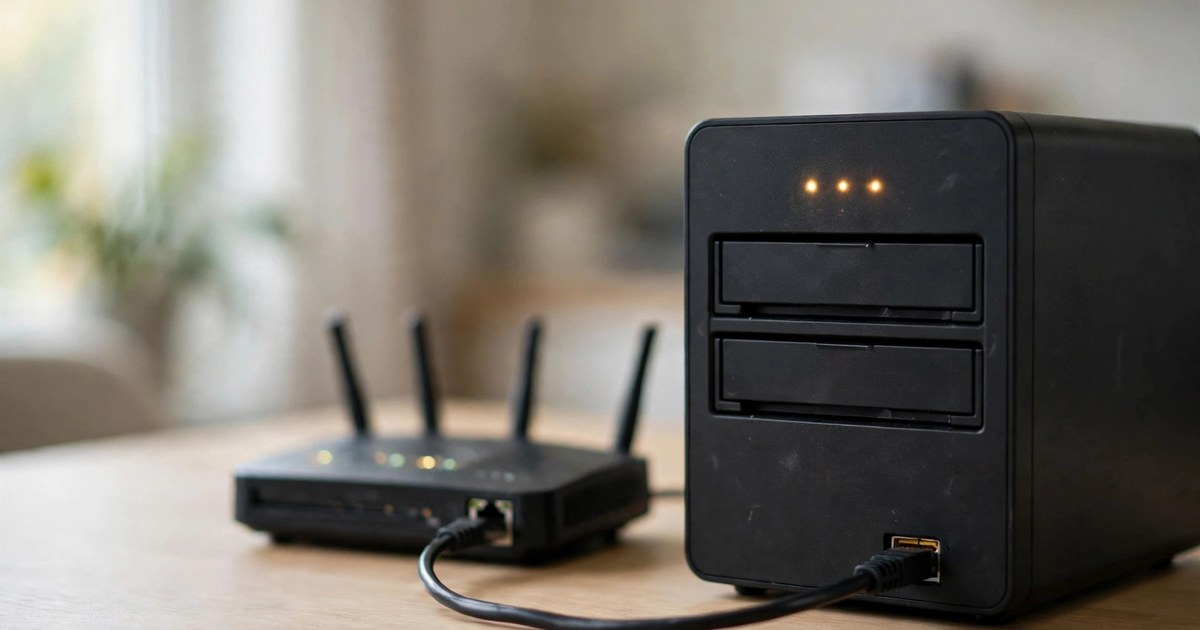
簡單講,NAS 係一部專門用嚟存檔案嘅小型電腦。佢入面裝住一隻或者幾隻硬碟,接駁去你屋企或者辦公室嘅路由器,之後所有喺同一個網絡入面嘅裝置——電腦、電話、平板——都可以經過網絡存取入面嘅檔案。唔同於外置硬碟只可以插一部機,NAS 係「全屋/全公司共用」嘅檔案櫃。
大部份家用同細辦公室 NAS 仲會附送一套管理系統。Synology 嗰套叫 DSM(DiskStation Manager),QNAP 嗰套叫 QTS,兩者都係用瀏覽器開一個網頁介面嚟管理:開帳號、設資料夾權限、排備份、裝額外應用(例如相片管理、影音串流、監控錄影)。換句話講,買 NAS 唔單止買硬件,仲買埋成套軟件生態。
邊啲人最啱用 NAS
第一類係家庭用家:屋企有幾部電話、幾部電腦,想集中存放相片同影片,唔想每個月俾雲端月費,又想屋企人各自有自己嘅私人空間。一部 2-bay NAS 已經可以應付大部份家庭需要。
第二類係細辦公室同自由工作者:幾個人要共用同一批文件、報價單、設計檔,成日要喺公司同屋企兩邊開工。NAS 可以做到集中檔案、權限分流(邊個資料夾邊個睇得),仲可以自動備份每部電腦,減少「某部機壞咗就冇晒」嘅風險。
第三類係有大量影音同相片收藏嘅用家:攝影師、拍片工作者、屋企有成幾 TB 家庭影片嘅人。呢類用家對容量同速度要求較高,通常要諗 4-bay 或者以上,兼且要預留升級空間。
邊啲情況唔一定要買 NAS
如果你屋企得一個人用一部機,檔案又唔多,一隻外置硬碟加雲端備份已經夠,唔使為咗「跟風」買 NAS。NAS 需要基本網絡設定同定期維護(更新系統、檢查硬碟健康),完全唔想打理嘅用家,買之前要諗清楚。仲有,如果你嘅主要需要係「異地備份」而唔係「屋企共用」,咁雲端備份服務可能更直接。買 NAS 之前,先問自己:我係咪真係需要「多個人、多部裝置、長期開住」嘅共用儲存?如果答案係肯定,先值得繼續睇落去。
第二節:點揀一部啱自己嘅 NAS
先計容量,再揀盤數
揀 NAS 第一步唔係睇價錢,而係計自己有幾多資料。將而家散喺各部機嘅檔案加埋,再加未來兩三年預計增長,通常要預鬆大約一倍。舉個常見情境:而家屋企啲相加埋大約 2TB,未來幾年手機相片同 4K 影片會繼續加,咁就要預 4TB 左右嘅「可用容量」。
留意「可用容量」唔等於「硬碟總容量」。因為 RAID 保護會用咗部份空間做冗餘(下節會詳講),例如兩隻 4TB 硬碟做 RAID 1(鏡像),實際用得嘅只係 4TB,唔係 8TB。計數嗰陣要將呢個因素計埋,唔好買返嚟先發現唔夠位。
2-bay 定 4-bay
2-bay(兩個硬碟槽)係家庭同細辦公室嘅主流起點。好處係平、靜、慳位、食電少,兩隻碟做鏡像已經有基本保護。缺點係擴充有限:日後想加容量,只可以逐隻換大容量硬碟,或者換機。適合資料量穩定、短期內唔會大增嘅用家。
4-bay(四個硬碟槽)適合資料增長快、或者想一次過做大容量加保護嘅用家。四隻碟可以做 RAID 5 或者 SHR,容量同保護比較平衡,而且日後可以逐隻加碟擴充。缺點係機價貴啲、嘈啲、食電多啲,仲要預多啲位擺。
點樣揀?問自己兩個問題:第一,未來三年資料會唔會倍增?會,就直接諗 4-bay。第二,屋企/辦公室有冇位擺大部機、接唔接受到風扇聲?如果地方細、放睡房附近,2-bay 通常更實際。記住:買 NAS 係買未來幾年嘅需要,唔係買今日嘅需要,但亦唔好為咗「以防萬一」買到成個機櫃咁大。
Synology 定 QNAP:講選擇原則,唔講邊部必買
市面上家用同細辦公室最常見係 Synology 同 QNAP 兩大品牌。兩個品牌各有側重,但揀之前要明白一個原則:你買嘅係成套系統,唔係淨係一個盒。日後你會長期用佢嘅管理介面、手機 App、備份工具同埋更新支援,所以介面順唔順手、手機 App 齊唔齊全,比起紙面規格更重要。
選擇原則可以分四點:
- 介面同易用度:去門市或者借朋友部機試下管理介面,睇下自己識唔識用。Synology 嘅 DSM 介面普遍被認為較直觀,適合第一次接觸 NAS 嘅用家;QNAP 嘅 QTS 功能較多較彈性,適合鍾意自己調校嘅用家。呢個係一般評價,實際感受因人而異,最好親手試。
- 手機 App 同應用生態:如果你成日要用電話睇相、開文件,睇下兩個品牌嘅手機 App 係咪支援你需要嘅功能(相片備份、檔案存取、影音播放)。買之前先裝試用版 App 試下。
- 硬碟相容同擴充:每個品牌都有官方硬碟相容清單,買硬碟之前要對清單。唔好貪平買啲唔喺清單上嘅型號,出事嗰陣原廠支援可以好麻煩。仲要睇下部機日後可唔可以加記憶體、加網絡卡,留返升級路。
- 售後同更新支援:NAS 係長期開住、長期連網嘅裝置,系統安全更新好重要。買之前睇下個品牌對舊型號嘅更新支援有幾耐,唔好買部已經停產好耐嘅清貨機。
價錢方面,本文唔會寫具體型號售價,因為型號同街價會變。實際收費需個別報價,買之前向供應商查詢當時報價同埋保養條款,連埋硬碟一齊計總成本,唔好淨係睇 NAS 空機價。
硬碟點揀
NAS 硬碟同普通電腦硬碟唔同:NAS 硬碟設計成 24 小時長開、長期震動環境下運作,坊間一般稱為 NAS 專用碟或者企業級碟。買硬碟要留意三點:第一,買 NAS 專用型號,唔好將舊電腦拆出嚟嘅普通硬碟塞入去頂住先;第二,同一組 RAID 入面嘅硬碟最好係同品牌同容量,唔同容量會浪費空間(RAID 傳統計法以最細隻碟為準);第三,買硬碟嗰陣預埋一隻後備概念——硬碟係消耗品,總有一日會壞,買之前要諗定壞碟嗰陣點處理,唔好到時先手忙腳亂。
第三節:RAID 點配——保護定容量,兩者只能二揀一咁滯
RAID 係咩
RAID(Redundant Array of Independent Disks,獨立磁碟冗餘陣列)係將幾隻硬碟組合成一個邏輯儲存空間嘅技術。唔同 RAID 級別用唔同方法分配資料同冗餘資訊,換嚟唔同程度嘅保護同容量效率。最重要嘅一點要先講明:RAID 唔等於備份。RAID 只係防「硬碟壞」呢一種故障,防唔到誤刪檔案、勒索軟件加密、火災水浸、成部 NAS 被偷。備份要另外做,第四節會講。
各種 RAID 點分
以下對照表綜合 Synology 官方 DSM 說明文件嘅 RAID 級別資料(來源見文末)。注意:唔同品牌對同一級別嘅支援同埋叫法可能有少少出入,設定之前要對返自己部機嘅官方文件。
| RAID 級別 | 最少硬碟數 | 容許壞幾多隻碟 | 可用容量(以最細隻碟計) | 適合邊個 |
|---|---|---|---|---|
| RAID 0(條帶) | 2 隻 | 0 隻——壞一隻就全組冇晒 | 全部碟容量總和 | 只求速度、資料唔重要嘅臨時用途;家用備份唔建議 |
| RAID 1(鏡像) | 2 隻 | 1 隻 | 最細隻碟嘅容量 | 2-bay 家庭/細辦公室主流選擇,簡單可靠 |
| RAID 5 | 3 隻 | 1 隻 | (碟數 − 1)× 最細隻碟 | 4-bay 以上,容量同保護平衡 |
| RAID 6 | 4 隻 | 2 隻 | (碟數 − 2)× 最細隻碟 | 資料好重要、想頂得住兩隻碟同時壞 |
| SHR(Synology Hybrid RAID) | 1 隻起(2 隻起先有冗餘) | 1 至 2 隻(視乎 SHR-1 定 SHR-2 同碟數) | 系統自動優化,尤其擅長處理唔同容量硬碟混合 | Synology 用家入門首選,尤其係日後想逐隻加碟/換大碟 |
| Basic/JBOD | 1 隻 | 0 隻——冇冗餘 | 全部容量 | 臨時存放、測試用;重要資料唔好咁配 |
幾時用邊種
2-bay 用家:幾乎一定係 RAID 1 或者 SHR(兩隻碟嘅 SHR 效果同 RAID 1 接近)。簡單、保護夠,壞一隻碟都仲開到機,換返隻新碟就會自動重建。千祈唔好為咗貪多一倍容量而揀 RAID 0——壞一隻碟就全組資料冇晒,仲衰過用外置硬碟。
4-bay 家庭/細辦公室:RAID 5 或者 SHR 係常見平衡點。舉個常見情境:四隻 4TB 硬碟做 RAID 5,可用容量大約係 12TB,壞一隻碟都仲頂得住;做 RAID 6 可用容量大約係 8TB,但可以頂兩隻碟壞。點揀?睇資料有幾重要同埋你有幾快可以買到替換碟。如果你住得遠、買碟要幾日,RAID 6 嘅雙重保護會安心啲;如果資料本身仲有其他備份,RAID 5 已經夠。
SHR 幾時特別啱:如果你手頭已經有幾隻唔同容量嘅硬碟,或者打算日後逐隻換大容量碟,SHR 會幫你自動用盡唔同容量碟嘅空間,而傳統 RAID 5/6 會以最細隻碟為準,浪費咗大碟多出嚟嘅部份。Synology 官方文件亦寫明 SHR 係建議畀入門用家嘅選項。QNAP 用家就冇 SHR,要用傳統 RAID 級別,買碟嗰陣就要盡量同容量。
換碟同重建要知嘅事
RAID 保護唔係魔法。壞碟嗰陣,系統會提示你換碟,換完之後要做「重建」(rebuild),將資料重新寫入新碟。重建期間部機速度會慢,而且剩低嘅碟會全速運作,呢段時間係最脆弱嘅——如果重建途中第二隻碟又壞(RAID 5 嘅話),資料就有危險。所以平時就要留意硬碟健康狀態,唔好等到真係壞先處理;仲要記住,重建期間唔好熄機、唔好拔碟,畀佢慢慢做完。
第四節:3-2-1 備份策略點落地
3-2-1 係咩
3-2-1 係備份界最耐用嘅黃金法則,Veeam 官方文件對佢嘅定義係:3 份資料 copy,存喺 2 種唔同媒體,1 份放異地。拆開講:
- 3:重要資料要有 3 份——原本嗰份,加兩份備份。
- 2:3 份 copy 要存喺 2 種唔同媒體上面,例如電腦本身加外置硬碟,或者 NAS 加雲端。
- 1:其中 1 份要放喺異地,即係唔好同你部電腦/NAS 放喺同一個地方,咁就算屋企火災、水浸、入屋盜竊,都仲有一份喺出面。
近年仲有人加多個「1」,變成 3-2-1-1,即係其中一份要離線(offline)或者不可變(immutable),專門防勒索軟件連備份一齊加密。家庭同細辦公室未必一開始就做到咁足,但起碼要明白方向:備份嘅意義在於「唔同故障模式下都有得還原」,而唔係「copy 多幾份擺埋一齊」。
點樣將 3-2-1 落到 NAS 場景
用 NAS 做中心,一個切實可行嘅組合係咁:
1. 第一份(原本):你日常用緊嘅電腦同電話入面嘅檔案。
2. 第二份(NAS):用 NAS 廠商嘅備份工具(例如 Synology 嘅 Hyper Backup 或者 QNAP 嘅 Hybrid Backup Sync)定時將電腦備份去 NAS,或者將 NAS 本身設為全屋檔案中心,咁 NAS 就係第二份。
3. 第三份(異地):再將 NAS 入面最重要嘅資料夾,加密備份去雲端儲存,或者定期抄去一隻外置硬碟,擺喺屋企以外嘅地方(例如辦公室、屋企人屋企)。雲端備份要留意月費同埋上載速度,第一次全量備份可能要行幾日,係正常嘅。
一個要特別小心嘅誤解:同步唔等於備份。 Google Drive、Dropbox、OneDrive 呢類同步服務,會即時將你嘅改動同步去雲端——你喺電腦誤刪咗個檔案,同步服務好可能即刻幫你喺雲端都刪埋;勒索軟件加密咗你啲檔案,加密版一樣會同步上去。真正嘅備份要有版本歷史(可以還原返之前某個時間點嘅版本),同埋至少一份唔係即時同步嘅 copy。揀雲端備份服務嗰陣,要確認佢係「備份」定係「同步」,兩者唔同。
備份完,記得要試還原
好多人做咗備份就以為安全,但備份有冇效,要還原過先知。建議每個月抽一個檔案試還原一次:由備份入面還原一個舊檔案出嚟,開到、內容啱,先算合格。仲有,備份排程要定期檢查:NAS 嘅備份任務有冇因為硬碟滿、網絡斷而停咗好耐都冇人知?將備份任務嘅電郵通知開著,起碼失敗嗰陣會有人收到訊息。
第五節:遠程存取安全設定——方便同安全點樣取捨
NAS 最吸引嘅功能之一,係出街都睇到屋企/公司嘅檔案。但呢個亦係最危險嘅掣:你開得個門口畀自己入,就等於開咗個門口畀全世界試。設定遠程存取之前,必須理解三種方法嘅分別。
方法一:廠商中繼服務(Synology QuickConnect/QNAP myQNAPcloud Link)
呢種方法最方便:唔使搞路由器設定,喺 NAS 開咗服務、登入廠商帳號,之後用一條專用連結或者手機 App 就可以喺出面連返入去。佢嘅好處係唔使喺路由器開端口,減少直接暴露;壞處係你嘅登入入口始終係經廠商服務對外可見,所以帳號安全變得至關重要。
用呢種方法,必須做齊以下幾樣:
- 開雙重驗證(2FA):Synology DSM 支援多種第二重驗證方式,包括驗證碼(OTP)、手機批核登入同埋硬件安全金鑰;QNAP 亦有帳號同 NAS 兩層嘅兩步驗證。無論用邊個品牌,2FA 都要開,唔好嫌麻煩。
- 停用預設 admin 帳號:用一個自訂名稱嘅管理員帳號,唔好留住個個都估到嘅「admin」。
- 用長而獨特嘅密碼:NAS 密碼唔好同其他網站共用,建議用密碼管理器生成同儲存。
- 開自動封鎖:登入失敗幾次就自動封鎖嗰個 IP 一段時間,擋住自動化撞密碼程式。
- 唔好將管理介面(DSM/QTS)經 QuickConnect/myQNAPcloud 對外開放,如果只係想睇檔案,淨係開放檔案存取 App 就夠。
方法二:VPN(最穩陣嘅做法)
VPN 係將你出面嘅裝置「拉返入屋企網絡」再存取 NAS,唔使將 NAS 任何服務直接暴露上網。QNAP 官方安全指引就明確建議:停用路由器端口轉發,改用 myQNAPcloud Link 或者 QVPN Service 遠程連接。Synology 亦有 VPN Server 套件,支援 OpenVPN、L2TP/IPSec 等協議;新式做法仲有 WireGuard,速度同設定都較輕便。
VPN 嘅好處係攻擊面最細:外人就算掃到你屋企 IP,都見唔到 NAS 嘅登入版面。壞處係設定步驟多啲,每部要遠程存取嘅裝置都要裝 VPN 客戶端,屋企人未必人人識用。對細辦公室嚟講,VPN 通常係正確答案;對家庭用家嚟講,如果屋企人多、裝置多,廠商中繼服務加齊 2FA 同自動封鎖,已經係一個合理折衷。
方法三:路由器端口轉發——最唔建議
直接喺路由器將 NAS 嘅管理端口(例如 5000/5001、8080)轉發出街,係最危險嘅做法。自動化掃描程式日以繼夜咁掃全網嘅 NAS 登入版面試密碼,弱密碼好快就會中招。QNAP 官方安全指引亦叫用家關閉 UPnP 自動端口轉發、取消發佈唔必要嘅服務。如果你發現自己屋企路由器開咗呢類轉發,而你又唔肯定點解要開,正確做法係即刻關咗佢,改用上面兩種方法。
一句總結遠程存取原則:先問「係咪真係需要喺出面入到 NAS 管理介面?」大部份人只需要「喺出面睇到檔案」,而唔係「喺出面管理部機」。將管理介面留返喺屋企網絡先入到,已經擋咗九成風險。
常見錯誤(3 至 5 個)
錯誤 1:以為 RAID 就等於備份
點解錯:RAID 只防硬碟壞,防唔到誤刪、勒索軟件、火災、成部機被偷。好多人買咗 NAS、做好 RAID 1,就以為萬無一失,結果誤刪咗個資料夾,兩隻碟同步冇晒。
應該點做:RAID 係「可用性」工具,備份係「還原」工具,兩樣都要有。按第四節嘅 3-2-1 做好異地備份,RAID 先有意義。
錯誤 2:買 NAS 嗰陣唔計硬碟成本,淨係睇空機價
點解錯:NAS 空機只係一半成本,硬碟先係大頭,仲要預埋日後換碟嘅錢。淨係睇空機價做預算,買返嚟先發現超支,或者為咗慳錢買啲唔啱嘅硬碟頂住。
應該點做:買之前將「NAS 空機 + 硬碟 + 後備碟概念」一次過計埋,實際收費需個別報價,向供應商查詢成套方案價錢先決定。
錯誤 3:遠程存取一開就開晒,管理介面直接暴露上網
點解錯:為咗方便,一次過喺路由器開晒所有端口,仲要用弱密碼同預設 admin 帳號。呢個組合係自動化攻擊最鍾意嘅目標。
應該點做:按第五節做:優先用 VPN 或者廠商中繼服務,開 2FA、停用 admin、開自動封鎖,管理介面唔好對外。
錯誤 4:從來唔更新系統、唔檢查硬碟健康
點解錯:NAS 長期連網,系統漏洞唔更新就係等人入;硬碟健康唔檢查,壞碟嗰陣先知,隨時趕唔切買替換碟。
應該點做:開自動更新(或者每月固定一日手動更新),每月睇一次硬碟 S.M.A.R.T. 健康狀態同埋備份任務報告,壞碟預警出現嗰陣即刻處理。
錯誤 5:備份任務設定完就唔理,從來冇試過還原
點解錯:備份任務可能因為硬碟滿、密碼改咗、網絡斷而靜靜停咗幾個月,到真係要還原嗰陣先發現份備份係幾個月前,甚至根本冇備份到。
應該點做:開失敗通知,每個月試還原一個檔案,確認備份真係行緊同埋還原到。
預防:點樣令部 NAS 長期穩陣
即刻可以做到:
- 開 2FA、停用 admin 帳號、改長密碼、開自動封鎖。
- 關閉路由器 UPnP 自動端口轉發同埋唔必要嘅端口轉發。
- 確認備份任務行緊,仲要開失敗通知。
定期做:
- 每月睇一次硬碟健康狀態(S.M.A.R.T.)同埋儲存空間使用率,預留至少 15% 空間,爆滿會影響系統同備份。
- 每月試還原一個檔案,確認備份有效。
- 每季檢查一次系統更新同埋備份版本保留設定,唔好俾舊版本塞爆硬碟。
- 每年諗一次容量規劃:資料增長速度有冇超出預期,係咪要換大碟或者加機。
停手位:如果你發現 NAS 出現以下任何一種情況——硬碟持續出現壞區警告、系統不斷提示儲存空間異常、遠程登入出現唔係你嘅登入記錄——唔好自己亂試修復,先將最重要嘅資料另外抄一份出嚟,再搵有經驗嘅人檢查。懷疑帳號被入侵嗰陣,第一時間改密碼、停用遠程存取、檢查登入記錄。
常見問題
問:2-bay NAS 用 RAID 1,係咪就等於有備份?
答:唔係。RAID 1 只係將同一份資料同時寫入兩隻碟,防硬碟壞。誤刪檔案、勒索軟件加密、成部 NAS 被偷或者火災,兩隻碟會一齊出事。真正嘅備份要符合 3-2-1:另外一份放喺唔同媒體、唔同地點,最好仲要有版本歷史可以還原返舊版。
問:Synology SHR 同傳統 RAID 5 有咩分別?我應該揀邊個?
答:SHR 係 Synology 自家嘅彈性 RAID 機制,最大好處係識得善用唔同容量硬碟嘅空間,同埋日後逐隻換大碟嗰陣擴充較順。傳統 RAID 5 就以最細隻碟為準,大碟多出嚟嘅空間會浪費咗。如果你用 Synology、又預計會逐隻換大碟,SHR 通常較方便;如果你用 QNAP 或者想跨品牌通用,傳統 RAID 5/6 係標準選擇。設定之前要對返自己部機嘅官方文件。
問:屋企網絡速度慢,NAS 會唔會好慢?
答:要分兩種慢。屋企內網存取 NAS 嘅速度,主要睇你屋企網絡係咪 Gigabit(有線連接最穩,Wi-Fi 會受訊號同干擾影響);如果你用 Wi-Fi 存取大檔案,速度慢好多時係 Wi-Fi 本身嘅問題,唔係 NAS 慢。出街經互聯網存取 NAS,速度就受制於屋企上載頻寬,香港一般家居寬頻上載比下載慢,遙距睇大片會窒係正常現象,唔好誤會係部 NAS 壞。
問:QuickConnect 同 VPN 邊個安全啲?屋企人唔識 VPN 點算?
答:VPN 嘅攻擊面較細,因為 NAS 服務唔會直接暴露上網;QuickConnect 方便但登入入口始終對外可見,所以 2FA 同自動封鎖必須開齊。如果屋企人唔識 VPN,可以折衷:屋企人用 QuickConnect 淨係睇檔案(唔開放管理介面),你自己管理就用 VPN 或者只喺屋企網絡先入管理介面。無論用邊種,弱密碼同預設 admin 帳號都係最危險嘅組合。
問:NAS 應該 24 小時長開定係用完熄機?
答:NAS 設計就係長期開住,佢嘅硬碟同系統都係為連續運作而設,定時備份、系統更新、硬碟檢查都係靠長開先做到。成日開開關關反而令硬碟頻繁起停,未必更長壽。比較實際嘅做法係長開,但設定硬碟閒置休眠、排程喺深夜做備份同檢查,減少無謂損耗。停電頻繁嘅地方,建議配一個細 UPS,等停電嗰陣有時間正常關機,唔好硬斷電。
問:搵人幫手設定 NAS 要幾耐?收費點計?
答:視乎情況。基本設定(開機、建 RAID、開帳號、設備份)通常一個工作天內可以完成;如果仲要做遠程存取、VPN、異地備份成套,就要再多啲時間。收費方面需個別報價,視乎機型、硬碟數量同埋設定範圍而定,建議事前講清楚邊啲項目包、邊啲唔包,唔好信網上嗰啲一口價承諾。
總結
1. 揀機先計容量:先計而家加未來兩三年嘅資料量,計埋 RAID 冗餘佔用嘅空間,再決定 2-bay 定 4-bay,唔好淨係睇空機價。
2. RAID 係保護,唔係備份:RAID 1 啱 2-bay、RAID 5/SHR 啱 4-bay,幾時都好,備份要另外按 3-2-1 落地——3 份、2 種媒體、1 份異地,仲要每月試還原。
3. 遠程存取寧緊莫鬆:優先用 VPN,次選廠商中繼服務加齊 2FA;端口轉發直接暴露管理介面,唔建議咁做。
停手位:硬碟出現壞區警告、系統提示儲存異常、登入記錄出現陌生登入,唔好自己亂試,先另外抄走最重要嘅資料,再搵有經驗嘅人檢查。
需要幫手?致電 +852 2115 9219 查詢。收費需個別報價,視乎機型同設定範圍而定。
來源
1. Synology 官方 DSM 說明文件 — Choose a RAID Type — https://help.synology.com/api/v1/findHelpFile/dsm/dsm/7.2.2/enu/7.2.2-72806/synology_rtd1619b_ds124/100/StorageManager/storage_pool_what_is_raid.html — 引用:RAID 級別對照(RAID 1 需 2 隻碟、容許壞 1 隻;RAID 5 需最少 3 隻、容許壞 1 隻;RAID 6 需最少 4 隻、容許壞 2 隻;SHR 優化唔同容量硬碟組合、建議畀入門用家)。查閱日期:2026-10-21。
2. Veeam 官方文件 — Backup Copy, Veeam Backup & Replication Quick Start Guide — https://helpcenter.veeam.com/docs/backup/qsg_hyperv/backup_copy.html — 引用:3-2-1 法則定義(3 份資料 copy、2 種唔同媒體、1 份異地備份)。查閱日期:2026-10-21。
3. Synology 官方 DSM 功能頁 — Authentication Methods — https://www.synology.com/en-br/dsm/feature/authentication — 引用:DSM 支援嘅驗證方式(免密碼登入、FIDO2 兩步驗證等)。查閱日期:2026-10-21。
4. QNAP 官方支援文章 — What is the best practice for enhancing NAS security? — https://www.qnap.com/en-me/how-to/faq/article/what-is-the-best-practice-for-enhancing-nas-security — 引用:關閉 UPnP 自動端口轉發、停用路由器端口轉發、改用 myQNAPcloud Link 或者 QVPN Service 遠程連接。查閱日期:2026-10-21。
5. QNAP 官方教學 — How to set up and use QVPN — https://www.qnap.com/en/how-to/tutorial/article/how-to-set-up-and-use-qvpn — 引用:QVPN Service 係 QNAP 內置嘅 VPN 伺服器/客戶端工具,可用嚟建立遠程加密連接。查閱日期:2026-10-21。
相關文章
常見問題
2-bay NAS 用 RAID 1,係咪就等於有備份?
唔係。RAID 1 只係將同一份資料同時寫入兩隻碟,防硬碟壞。誤刪檔案、勒索軟件加密、成部 NAS 被偷或者火災,兩隻碟會一齊出事。真正嘅備份要符合 3-2-1:另外一份放喺唔同媒體、唔同地點,最好仲要有版本歷史可以還原返舊版。
Synology SHR 同傳統 RAID 5 有咩分別?我應該揀邊個?
SHR 係 Synology 自家嘅彈性 RAID 機制,最大好處係識得善用唔同容量硬碟嘅空間,同埋日後逐隻換大碟嗰陣擴充較順。傳統 RAID 5 就以最細隻碟為準,大碟多出嚟嘅空間會浪費咗。如果你用 Synology、又預計會逐隻換大碟,SHR 通常較方便;如果你用 QNAP 或者想跨品牌通用,傳統 RAID 5/6 係標準選擇。設定之前要對返自己部機嘅官方文件。
屋企網絡速度慢,NAS 會唔會好慢?
要分兩種慢。屋企內網存取 NAS 嘅速度,主要睇你屋企網絡係咪 Gigabit(有線連接最穩,Wi-Fi 會受訊號同干擾影響);如果你用 Wi-Fi 存取大檔案,速度慢好多時係 Wi-Fi 本身嘅問題,唔係 NAS 慢。出街經互聯網存取 NAS,速度就受制於屋企上載頻寬,香港一般家居寬頻上載比下載慢,遙距睇大片會窒係正常現象,唔好誤會係部 NAS 壞。
QuickConnect 同 VPN 邊個安全啲?屋企人唔識 VPN 點算?
VPN 嘅攻擊面較細,因為 NAS 服務唔會直接暴露上網;QuickConnect 方便但登入入口始終對外可見,所以 2FA 同自動封鎖必須開齊。如果屋企人唔識 VPN,可以折衷:屋企人用 QuickConnect 淨係睇檔案(唔開放管理介面),你自己管理就用 VPN 或者只喺屋企網絡先入管理介面。無論用邊種,弱密碼同預設 admin 帳號都係最危險嘅組合。
NAS 應該 24 小時長開定係用完熄機?
NAS 設計就係長期開住,佢嘅硬碟同系統都係為連續運作而設,定時備份、系統更新、硬碟檢查都係靠長開先做到。成日開開關關反而令硬碟頻繁起停,未必更長壽。比較實際嘅做法係長開,但設定硬碟閒置休眠、排程喺深夜做備份同檢查,減少無謂損耗。停電頻繁嘅地方,建議配一個細 UPS,等停電嗰陣有時間正常關機,唔好硬斷電。
搵人幫手設定 NAS 要幾耐?收費點計?
視乎情況。基本設定(開機、建 RAID、開帳號、設備份)通常一個工作天內可以完成;如果仲要做遠程存取、VPN、異地備份成套,就要再多啲時間。收費方面需個別報價,視乎機型、硬碟數量同埋設定範圍而定,建議事前講清楚邊啲項目包、邊啲唔包,唔好信網上嗰啲一口價承諾。