電腦維修 · 2026年10月30日 · ComputerKing 團隊
筆電屏幕閃到睇唔清嗰陣,點樣先救到手頭工作同資料:外接顯示器救機流程
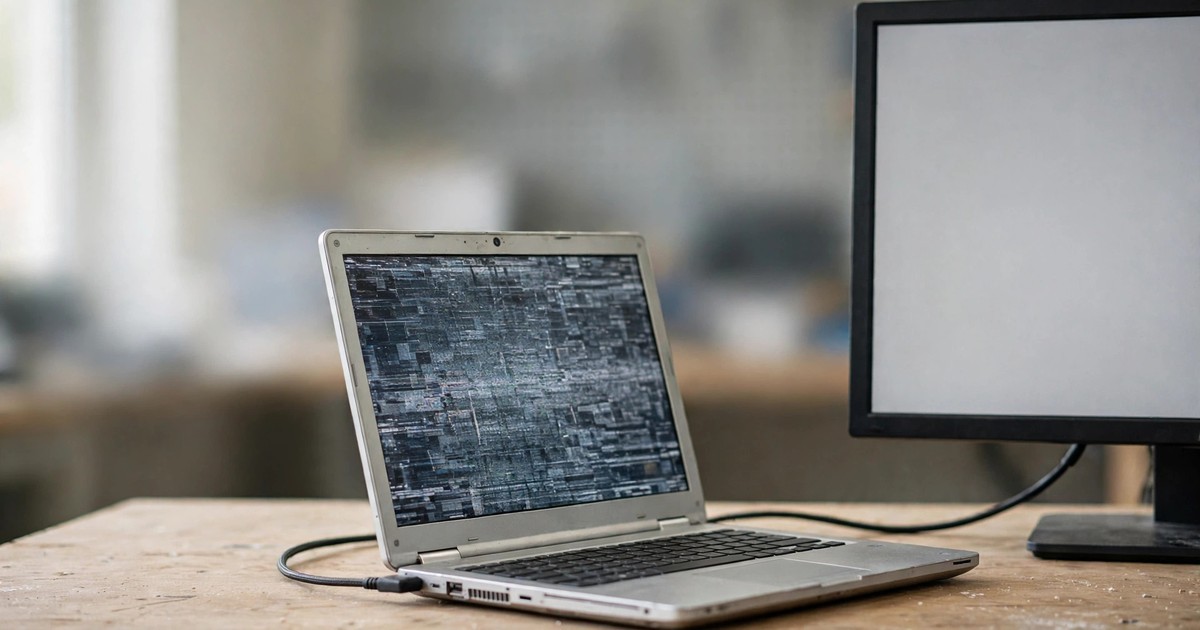
筆電屏幕閃到睇唔清,唔等於手頭工作同資料已經冇得救:先分清楚間歇閃、成版花定係紅旗,再按電源、線、輸入源嘅次序接外接顯示器,切換去只用第二個屏幕,先救進行中文件、另存副本、驗證開得到,最後用一頁紙交代去送檢,收費需個別報價。
重點摘要
筆電屏幕閃到睇唔清,唔等於手頭工作同資料已經冇得救。今篇唔重講點樣分辨閃爍成因,亦唔講第三層技術原因同七日觀察法,只講一件事:屏幕已經用唔到嗰陣,點樣用外接顯示器,按先停手、再接線、再救資料嘅次序,將進行中嘅文件同重要資料先救出嚟,再用一頁紙交代清楚去送檢,收費需個別報價。
引言:先講清楚,今篇同舊文點分工
部筆電個芒閃下閃下,閃到連文件標題都睇唔清,嗰一刻最趕嘅問題通常唔係「到底邊個零件壞咗」,而係「我手頭嗰份文件、嗰啲相、嗰啲未儲存嘅改動,點算」。好多人喺呢個關頭會做兩件最蝕底嘅事:第一,繼續喺閃爍嘅屏幕面前捱,捱到眼花都仲未儲存到;第二,心急之下亂撳、亂開合、亂拆,結果本來只係屏幕問題,變成連資料都有風險。
本站已經有三篇講屏幕閃爍嘅文章,今篇唔會重講佢哋嘅內容,只會喺佢哋上面加多一層:
- 第 74 篇 laptop-screen-flicker:講點樣分辨排線、屏幕、顯示卡三層,仲有接外置顯示器同開工作管理員呢兩招分辨法。
- 第 95 篇 laptop-screen-flicker-third-layer-causes:講基礎測試做晒都仲閃嗰陣,合成層、動態更新率、程式加速同供電呢個第三層點收窄。
- 第 120 篇 laptop-screen-flicker-observation-log:講用七日時間記低七個欄位,睇得出閃爍係越嚟越密定係時有時無。
今篇嘅範圍好窄,只講一件事:屏幕已經閃到用唔到,你要趕住救工作同資料嗰陣,應該點做。 如果你部機仲睇得清,只係間中閃一下,請先睇上面三篇;如果你部機已經閃到睇唔清,今篇就係你嘅救機流程。另外要先講明一個界線:今篇所有步驟都唔需要拆機。任何要拆開機身、拆屏幕邊框、拆排線嘅步驟,都唔喺今篇範圍內,應該交由檢查人員處理。
一、屏幕睇唔清,先分三種情況再決定救唔救
救機之前,第一步唔係接線,而係停一停,睇清楚而家係邊種情況。唔同情況,救法同停手位都唔同。以下三種情況,你只需要對照自己部機屬於邊一種。
第一種:間歇閃爍,但間中有清晰畫面。個芒閃下停下,中間有幾秒甚至幾十秒係睇得清嘅。呢種情況最適合救機,因為你仲有機會喺清晰嘅空檔入面撳儲存、開備份程式。策略係「趁清醒嗰陣做最重要嘅一步」,唔好趁清醒嗰陣繼續趕工。
第二種:成版花、成版橫紋、或者全黑,但部機仲著住,風扇仲轉,鍵盤燈或者電源燈仲有反應。呢種情況,部機本身可能仲運行緊,只係內置屏幕出唔到正常畫面。策略係「唔好再靠內置屏幕,轉去外接顯示器」,以下第二節嘅六步就係為呢種情況而寫。
第三種:紅旗情況,即刻停手,唔好救、唔好試。如果你聞到燶味或者化學味,見到機身變形、鍵盤隆起、屏幕合唔埋,或者部機曾經入水、跌過之後先開始閃,呢啲就唔係「救資料」嘅時候,而係「停手送檢」嘅時候。電池脹起嘅安全做法,可以參考本站第 65 篇 laptop-battery-swelling-safety-guide。唔好拮、唔好壓、唔好再充電,唔好為咗救一份文件而冒險。
| 情況 | 即刻做 | 唔好做 |
|---|---|---|
| 間歇閃爍,間中有清晰畫面 | 趁清晰空檔,先儲存進行中嘅文件,再按第二節接外接顯示器 | 趁清晰嗰陣繼續趕工、開更多程式,拖到下一次閃爍嗰陣又未儲存 |
| 成版花或者全黑,但部機仲著 | 唔好再靠內置屏幕,直接按第二節接外接顯示器救資料 | 不停開合屏幕、拍打機身、反覆開關機去「試下會唔會好返」 |
| 紅旗:異味、脹起、入水、跌過 | 即刻停手,唔好再充電、唔好拮、唔好壓,安排送檢 | 為咗救資料而繼續開機、繼續充電、自己拆機睇 |
點解要先分情況?因為救機嘅每一步都有代價:你每一次亂撳,都可能令未儲存嘅改動更難救返;你每一次喺紅旗情況下開機,都可能令原本可以檢查嘅問題變得更嚴重。分清楚先開始,成個救機過程先至唔會越救越亂。
二、外接顯示器救機六步
以下六步嘅次序好重要,唔好調亂:先停手保護未儲存嘅嘢,再接線,再切換顯示模式,再救資料,最後先諗臨時工作同送檢交接。每一步都講明「做咩、點做、點知得、唔得點算」。
第一步:停手,記低而家開緊咩。喺你郁任何線之前,先用一分鐘,喺紙上面寫低三樣嘢:而家開緊邊幾個程式、邊份文件係未儲存、邊啲資料係今日先改過。寫低嘅目的,唔係做報告,而係等陣外接顯示器一著,你唔使靠記憶去估邊份文件最重要。呢一步唔需要睇得清屏幕都做得到,因為你憑記憶都寫得出「頭先開緊邊份文件」。
第二步:接外接顯示器,次序係電源、線、輸入源。先將外接顯示器插電源、開電源掣,再將視像線由顯示器接去部筆電,線頭要插到實,最後用顯示器本身嘅按鈕或者遙控,將輸入源切去你接嗰個插口。呢個次序嘅原因好簡單:如果你先接線、後開顯示器電源,你會分唔清「冇畫面」係因為顯示器未開、輸入源錯,定係部機本身出唔到畫面。Microsoft 官方對外接顯示器嘅指引亦都係同一邏輯:先確認顯示器已經開電源、輸入源已經切去正確插口,再接去電腦。接線嗰陣,唔好用力拗插頭,插口形狀唔啱就唔好硬插,轉接頭唔啱亦都唔好硬用,應該換返啱形狀嘅線或者轉接頭。
第三步:切換顯示模式,目標係「外接顯示器睇得到」。Windows 用家可以撳 Windows 掣加 P 掣,叫出投影選單,裡面有四個模式:只用電腦屏幕、同步顯示、延伸、只用第二個屏幕。救機嗰陣,應該選「只用第二個屏幕」,即係將全部畫面交晒俾外接顯示器,內置閃爍屏幕唔再干擾你。點解唔選同步顯示?因為同步顯示會將閃爍嘅畫面一齊送去外接顯示器,你救資料嗰陣仲係要對住閃爍。點解唔選延伸?因為延伸會將桌面分開兩邊,你要救嘅視窗可能仲喺內置屏幕嗰邊,你睇唔到、拉唔返過嚟。選「只用第二個屏幕」之後,外接顯示器應該出現桌面;如果外接顯示器都係冇畫面,請先檢查第二步嘅電源、線、輸入源三樣,再試一次,唔好即刻跳去拆機或者重裝驅動程式。
Mac 用家方面,Apple 官方指引講明:顯示器有電源、線接妥之後,Mac 通常會自動偵測到外接顯示器,桌面應該出現喺顯示器上面,之後可以喺系統設定入面嘅顯示器設定調整解像度同排列。唔同 Mac 機種可以同時接駁嘅顯示器數目同解像度都唔同,要按自己機種嘅規格去對,唔好假設部部機都一樣。如果你部 Mac 合埋蓋之後想繼續用外接顯示器,要同時符合原廠文件講嘅條件,唔好憑印象估,唔清楚就保持開蓋狀態用外接顯示器救資料先。
第四步:救資料,先後次序係進行中文件、今日改過嘅嘢、成個資料夾。外接顯示器一著,第一件事唔係開電郵、唔係開瀏覽器,而係將進行中嘅文件撳儲存,儲存完之後即刻另存一個副本去外置硬碟或者你平時用開嘅備份位置。跟住先處理今日改過嘅其他文件,同樣係儲存加副本。最後先至做成個資料夾嘅備份。呢個次序嘅原因,係救機嘅時間窗口唔知有幾長:部機可能隨時再出問題,你要先救最趕、最難重做嘅嘢。備份策略嘅完整做法,可以參考本站第 79 篇 backup-strategy-hk,今篇只講救機當下嘅先後次序。
第五步:驗證備份開得到,唔好只睇檔案名。好多人救機嗰陣犯嘅錯,係複製完就當救好咗,結果送檢之後先發現副本開唔到、或者副本係舊版本。驗證嘅做法好簡單:喺外接顯示器上面,開一次你啱啱複製過去嘅副本,睇下開唔開得到、內容係咪今日改過嘅版本、頁數或者檔案大小係咪合理。開得到先至算救好咗,開唔到就要即刻再複製一次,或者換另一個備份位置。呢一步只需要一分鐘,但可以避免「以為救好咗,其實冇救到」呢種最蝕底嘅結果。
第六步:決定臨時工作模式,救完就收手。資料救好咗之後,你有兩個選擇:第一,臨時用外接顯示器做輕工作,例如回覆訊息、睇文件、做簡單文書;第二,即刻停用,安排送檢。無論選邊個,都要記住:外接顯示器只係繞過咗內置屏幕,根本問題未解決,唔好喺呢個狀態下做重工作、打機、剪片,或者長時間連續用。臨時工作模式係為咗令你唔使即刻停工,唔係為咗令你可以當冇事發生。
三、四種外接方法對照
唔係屋企人人都有同樣嘅外接設備。以下四種方法,救機嗰陣應該點揀,取決於你手頭有咩、以及你要救嘅嘢有幾趕。記住一個原則:救資料優先用有線,唔好喺最趕嗰陣先試無線。
| 方法 | 點做 | 適合邊種情況 | 要留意咩 |
|---|---|---|---|
| 有線直駁顯示器 | 用啱形狀嘅視像線,直接由筆電接去顯示器 | 手頭有顯示器同啱嘅線,係最穩陣嘅救機方法 | 線頭要插到實;顯示器輸入源要切啱;唔啱形狀唔好硬插 |
| 轉接頭駁顯示器 | 筆電插口同顯示器插口形狀唔同,用轉接頭駁埋 | 筆電只有一種插口,顯示器只有另一種插口 | 轉接頭本身都可能係故障點,冇畫面嗰陣要試下換轉接頭或者換線 |
| 接電視做顯示器 | 用視像線接去電視,電視輸入源切去啱嘅插口 | 屋企冇電腦顯示器,但有電視 | 電視解像度同文字大小可能唔啱長時間文書,只適合救資料同簡單操作 |
| 無線投影 | 按原廠文件嘅無線投影做法,將畫面送去支援嘅顯示器 | 完全冇線、冇顯示器,只有一部支援無線投影嘅電視或者顯示器 | 無線連接受網絡同距離影響,救資料嗰陣唔穩定就即刻轉返有線,唔好喺無線斷斷續續嘅狀態下儲存重要文件 |
四種方法講完,有一點要特別提:無論用邊種方法,如果外接顯示器都係冇畫面、或者外接畫面都係同樣閃爍,呢個資訊本身已經好有用,唔好當成失敗就掉咗佢。記低你試過邊種方法、邊條線、邊個輸入源、結果係點,送檢嗰陣交埋呢張記錄,檢查人員就唔使由零開始逐樣試,成個檢查過程都會快好多。
四、五個常見錯誤
錯誤 1:繼續喺閃爍屏幕面前捱,遲遲唔儲存
好多人嘅直覺係「捱多陣,閃完就會停」,結果捱到部機突然全黑,先發現頭先嗰份文件根本未儲存。正確做法係第一節講嘅:趁仲有清晰空檔,儲存先;睇唔清就即刻轉外接,唔好捱。儲存呢個動作,永遠排喺「繼續趕工」之前。
錯誤 2:不停開合屏幕、拍打機身去試
開合角度一郁就變,的確係第 74 篇講過嘅排線線索,但「試」同「救」係兩回事。救機嗰陣不停開合,只會令排線同屏幕承受更多郁動,仲可能令未儲存嘅程式出錯。觀察記錄可以留返俾第 120 篇嘅七日觀察法,救機當下唔好做呢啲動作。
錯誤 3:外接顯示器一著,就即刻開晒所有程式趕工
外接顯示器著到,唔代表部機已經冇事。根本問題未解決,開晒所有程式、做重工作,只會令部機再出問題嘅機會變大,仲可能令你啱啱救好嘅備份都未驗證就又要再救。正確次序係儲存、副本、驗證,驗證完先至做輕工作。
錯誤 4:將密碼寫入送檢交接紙
送檢交接紙應該寫症狀、已試過嘅外接組合、結果、備份位置,但絕對唔好寫密碼、唔好寫解鎖碼、唔好寫任何登入資料。交接紙嘅目的係令檢查人員唔使估你試過咩,唔係令你嘅帳戶資料周圍去。備份位置寫「外置硬碟」或者「邊個資料夾」就夠,唔使寫埋點樣登入。
錯誤 5:以為外接顯示器用到,就等於唔使送檢
外接顯示器用到,只係證明部機嘅運算部分仲行到,同埋外接輸出呢條路仲行到,唔代表內置屏幕、排線、顯示卡已經冇事。拖住唔送檢,閃爍可能由間歇變成經常,甚至變成全黑,到時連外接判斷都更難做。救完資料,就應該按第六步決定臨時模式同送檢安排,唔好將臨時當成長期。
五、救完之後,點樣交接先至幫到檢查人員
救完資料,送檢之前,寫一頁紙交接,內容只需要六行:第一,部機原本嘅症狀係點,係間歇閃、成版花,定係全黑;第二,你試過邊種外接方法、邊條線、邊個輸入源;第三,外接結果係點,係正常顯示、都係閃,定係冇畫面;第四,你救咗邊啲文件、備份放喺邊、驗證過開唔開得到;第五,部機有冇紅旗,即係異味、脹起、入水、跌過;第六,你希望檢查人員先睇邊樣,係先確認資料安全,定係先睇屏幕同排線。呢六行全部講事實、講條件、講結果,唔好幫檢查人員落結論,唔好寫「應該係邊個零件壞」,結論留返俾檢查之後先講。收費需個別報價,送檢之前可以先問清楚檢查同報價流程。
常見問題
問:屏幕閃到睇唔清,可唔可以唔接外接顯示器,直接憑記憶撳儲存?
答:唔建議。憑記憶撳儲存,你分唔清自己撳中咗儲存定係撳錯掣,仲可能喺睇唔清嘅情況下撳到唔儲存就關閉。接外接顯示器之後,你睇得到先至撳儲存,儲存完仲可以即刻驗證,呢個先係可靠嘅救法。
問:屋企冇外接顯示器,可唔可以用電視代替?
答:可以,電視可以做臨時外接顯示器。用視像線接去電視,電視輸入源切去啱嘅插口,再按第二節第三步切換顯示模式。電視只適合救資料同簡單操作,文字可能比較大或者比較濛,唔適合長時間文書,救完資料就應該收手。
問:外接顯示器都係冇畫面,係咪代表部機已經完全壞晒?
答:唔可以咁快下結論。外接冇畫面,可能係顯示器未開電源、輸入源錯、線未插實、轉接頭有問題,呢啲全部都要逐樣排除。逐樣排除完都係冇畫面,先至記低你試過嘅組合去送檢,唔好自己落結論話邊個部分壞晒。
問:外接畫面都係同樣閃爍,仲有冇得救?
答:有,呢個結果本身已經係重要線索,代表問題可能唔只係內置屏幕。呢個時候唔好再試更多組合,應該停手,記低內置同外接都閃呢個事實,連同已試過嘅線同輸入源一齊送檢。救資料方面,如果外接都睇唔清,唔好憑感覺亂撳,應該等檢查人員喺可控情況下處理。
問:救資料嗰陣,應該先救進行中文件定係先做成個備份?
答:先救進行中文件。進行中文件係最趕、最難重做嘅,因為佢可能根本未儲存過。儲存完進行中文件,即刻另存副本去外置硬碟或者備份位置,驗證開得到,先至做今日改過嘅其他文件,最後先做成個資料夾備份。
問:備份複製完,點樣先知真係救好咗?
答:開一次副本嚟驗證。喺外接顯示器上面開一次啱啱複製過去嘅檔案,睇下開唔開得到、內容係咪今日改過嘅版本。只睇檔案名、只睇檔案有冇出現,全部都唔算驗證,開得到先至算。
問:合埋筆電蓋,只用外接顯示器,可唔可以?
答:要按原廠文件嘅條件去做,唔好憑印象估。唔同機種嘅條件唔同,唔清楚就保持開蓋狀態,用外接顯示器救資料先。救資料唔需要合蓋,開蓋用外接顯示器已經足夠,唔好為咗慳位而冒險。
問:送檢交接紙上面,除咗症狀同備份,仲要寫咩?
答:寫你試過嘅外接組合同結果,仲有冇紅旗。試過邊條線、邊個輸入源、外接結果係正常、都閃,定係冇畫面,呢啲全部都要寫。唔好寫密碼、唔好寫登入資料、唔好寫自己估嘅結論,結論留返俾檢查之後先講。
總結
屏幕閃到睇唔清嗰陣,最有用嘅三件事,唔係繼續捱、唔係不停開合試、唔係即刻拆機,而係:第一,先分清楚係間歇閃、成版花定係紅旗,紅旗即刻停手;第二,按先停手、再接線、再切換去只用第二個屏幕、再救資料嘅次序,用外接顯示器將進行中嘅文件先救出嚟;第三,驗證備份開得到,再用一頁紙交代症狀、已試組合、結果同備份位置去送檢。做齊呢三樣,你已經由「睇唔清,好驚」變成「有次序、有備份、有交代」嘅用家,成個檢查過程都會順好多。
如果你救完資料,發現外接顯示器完全正常,唔好將臨時當成長期,根本問題未解決,應該安排送檢;如果你外接都冇畫面或者都閃,記低已試組合就停手,唔好再亂試;如果你見到任何紅旗,唔好為咗救一份文件而繼續開機,即刻停手送檢。
來源
- Microsoft Support:Connect Surface to an external display(外接顯示器設定、Windows 掣加 P 掣投影模式:只用電腦屏幕、同步顯示、延伸、只用第二個屏幕;查閱日期 2026-10-30):https://support.microsoft.com/en-au/surface/connect-surface-to-a-tv-monitor-or-projector-35c3aed4-f6c3-2767-d028-2c8ddbd2ee29
- Apple Support:Connect displays to your Mac(顯示器電源、視像線、自動偵測、系統設定入面嘅顯示器設定;查閱日期 2026-10-30):https://support.apple.com/en-gb/102555
- 本站第 74 篇 laptop-screen-flicker:筆電屏幕閃爍三層診斷
- 本站第 95 篇 laptop-screen-flicker-third-layer-causes:屏幕閃爍第三層原因
- 本站第 120 篇 laptop-screen-flicker-observation-log:屏幕閃爍一週觀察法
- 本站第 79 篇 backup-strategy-hk:香港用家備份策略
- 本站第 65 篇 laptop-battery-swelling-safety-guide:筆電電池脹起安全指南
相關文章
- laptop-screen-flicker
- laptop-screen-flicker-third-layer-causes
- laptop-screen-flicker-observation-log
- backup-strategy-hk
- laptop-battery-swelling-safety-guide