電腦維修 · 2026年10月22日 · ComputerKing 團隊
筆電屏幕閃爍/花屏點分?排線、屏幕、顯示卡三層診斷完整指南
筆電個芒閃下閃下、變晒色或者出現橫紋,未必係個芒壞咗。呢篇用三層分辨法,教你用外置顯示器、工作管理員同開合角度測試,分清楚驅動、排線、屏幕定顯示卡出事。
重點摘要
- 筆電屏幕閃爍同花屏,未必係「個芒壞咗」咁簡單。成因通常分三層:軟件/驅動層、排線連接層、屏幕或顯示卡硬件層,逐層排除先唔會換錯零件。
- 最快嘅分辨方法係兩招:接外置顯示器同開工作管理員(Task Manager)測試。外置顯示器正常,問題多數喺本身個屏幕或者排線;連工作管理員都一齊閃,問題多數喺驅動程式;淨係某啲程式閃,問題多數喺嗰個程式。
- 開合角度一郁就變,好大機會係排線(鉸位附近嗰條線)鬆咗或者磨損;開機一刻、未入 Windows 已經花,硬件機會大好多,因為嗰陣驅動程式仲未接手。
- 自己可以做嘅全部都係「唔使拆機」嘅測試。拆機、撬屏幕邊框、壓屏幕、亂刷 BIOS 全部唔好自己做,做錯隨時由一條線嘅問題變成成個屏幕要換。
- 價錢、零件型號同維修時間,全部因機款而異,需個別報價,呢篇唔會寫一個假嘅劃一價錢呃你。
引言
部筆電用用下,個芒突然閃下閃下,或者成版變晒色、出現橫紋直紋、格仔花紋,嗰種感覺好煩:唔係完全壞晒,仲用到,但又用得唔安心,驚下一秒就全黑。好多人第一反應係上網買個新芒,或者直接諗住換部新機。但其實屏幕閃爍同花屏,背後可以係好多唔同層次嘅問題,由一個免費設定搞得掂,到要換零件都有。換錯層,錢就白使。
呢篇會用一個最實用嘅方法帶你行一次:先認清你見到嘅到底係邊種畫面,再用三層分辨法逐層排除,最後講清楚邊啲可以自己試、邊啲一定要停手送修。目標好簡單:你睇完,起碼知道問題大概喺邊一層,唔會俾人亂噏一個原因就信晒,亦唔會自己亂拆搞大件事。
先講明一個大前提:呢篇講嘅係通用診斷方法,唔係針對某一隻牌子、某一個型號。唔同牌子嘅按鍵、選單名、診斷工具入口可以唔同,實際操作要對返你部機嘅官方說明書或者官方支援頁。以下提到嘅 Windows 步驟,以 Windows 10/11 常見介面為準。
第一節:先認清你見到嘅係邊種畫面
「閃爍」同「花屏」喺日常講法成日撈埋一齊講,但對診斷嚟講,佢哋指向嘅方向可以好唔同。開始之前,先花一分鐘將你見到嘅情況歸一歸類。
閃爍:成個畫面一明一暗,或者間歇黑一黑
閃爍通常係畫面亮度或者訊號「斷下續下」。特徵係畫面內容本身大致正常,但亮度會跳、會閃,或者成個畫面間中黑一秒又返嚟。有時只係某個程式視窗閃,有時成個桌面連埋工作列一齊閃。呢個分別好重要,後面第三節會再講,佢係分辨驅動問題同程式問題嘅關鍵。
花屏:顏色亂咗、出現紋、格仔、色塊
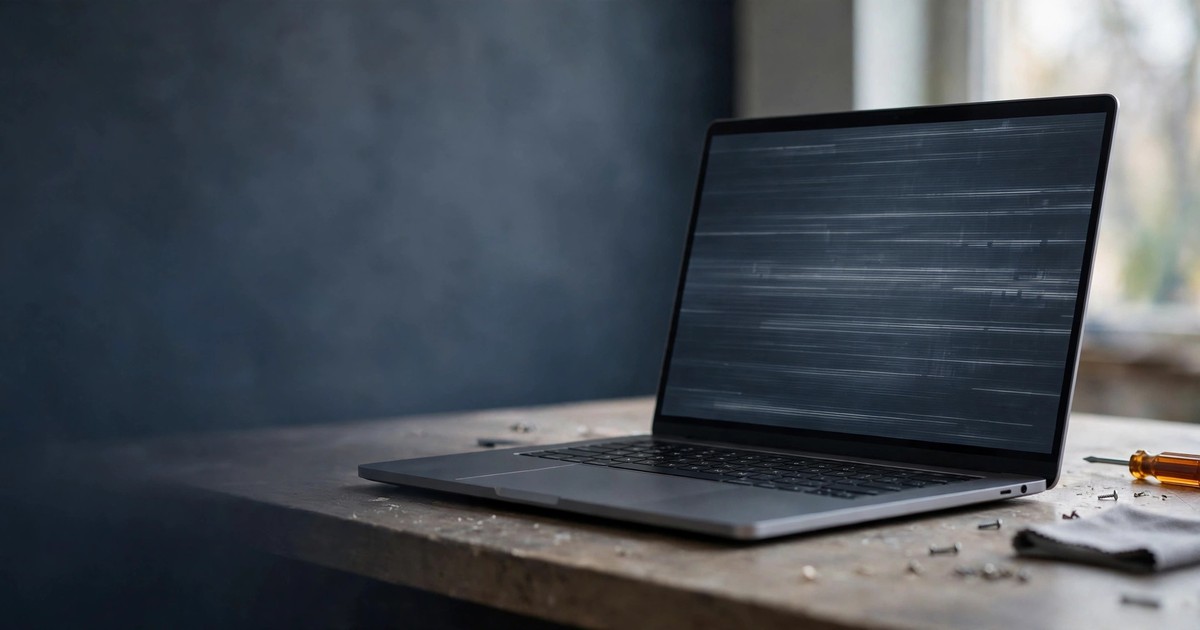
花屏通常係畫面內容本身已經錯:顏色走晒樣(例如成版偏綠、偏紅)、出現橫紋或者直紋、細格仔、雪花、色塊,或者字邊拖晒影。花屏又可以再細分:如果紋路會跟住你開合個蓋而郁、或者㩒一㩒屏幕邊就變,連接層嫌疑最大;如果紋路固定喺同一個位、點郁部機都唔變,屏幕本身或者顯示卡嫌疑較大。
仲有兩種成日一齊出現嘅情況,要分清楚
黑屏一陣又返嚟:如果只係閃黑一兩秒,之後完全正常返,好多時同驅動程式短暫重啟、訊號重新同步有關,未必等於硬件壞。但如果黑屏越嚟越密、黑嘅時間越嚟越長,就要當硬件問題咁認真對待。
得一半畫面正常、另一半有紋或者黑咗:呢種局部性問題,屏幕本身損壞嘅機會較高。屏幕係成塊面板加背光同驅動電路一齊工作,局部壞通常唔會靠更新驅動搞得掂。
記低三樣嘢先再做下一步,診斷會快好多:第一,問題係成個畫面定局部;第二,郁動個蓋、㩒邊框會唔會令情況變;第三,問題係一開機就有,定入到 Windows、用咗一陣先出現。呢三個答案,後面每一節都會用到。
第二節:三層分辨法——軟件、連接、硬件
將成因分做三層,唔係為咗講理論,而係因為每一層嘅測試成本同風險都唔同。由平、快、零風險嗰層開始試起,試到邊層停得低,就喺邊層停。
第一層:軟件/驅動層——最平,成日係真兇
顯示卡驅動程式係 Windows 同顯示卡之間嘅翻譯員。驅動程式出錯、版本同系統更新撞咗、或者某個程式同驅動程式唔夾,畫面就會閃、花、甚至間歇黑屏。呢層有個好明顯嘅特徵:問題多數喺系統更新、驅動更新、安裝新程式之後先開始出現,之前用得好哋哋。另一個特徵係:安全模式或者用另一種顯示設定入去,問題可能會輕咗甚至消失,因為安全模式用嘅係基本驅動,繞過咗有問題嗰一層。
刷新率(refresh rate)都屬於呢一層。刷新率即係屏幕每秒更新幾多次,常見有 60Hz、120Hz、144Hz 等等。如果設定咗一個屏幕本身唔支援、或者同外置顯示器唔夾嘅刷新率,畫面都可以閃。解決方法唔係越追越高,而係set 返去廠方建議嘅數值先測試。
第二層:排線連接層——筆電獨有嘅弱點
筆電同枱機最大嘅分別,係屏幕同主機之間要經過一條藏喺鉸位入面嘅排線(英文叫 display cable 或者 eDP cable)。你每日開合個蓋,呢條線就屈一次。屈得多、屈得急、或者受過撞擊、入過水,條線可以鬆、氧化、甚至內部斷裂。排線問題有一個幾乎獨有嘅徵兆:畫面會跟住開合角度變。開到某個角度就閃、開到另一個角度又正常,或者用手輕輕托住屏幕邊個情況就有改善,呢啲都好指向排線。
要注意:排線鬆同排線斷係兩回事。鬆咗,重新插實有機會解決;斷咗或者內部磨損,就要換線。外行人好難單憑肉眼分到鬆定斷,而且排線接口好幼、好脆弱,拆開屏幕邊框嗰下本身已經有風險。所以呢篇只會教你點樣「認出」排線嫌疑,唔會教你點樣自己拆開嚟插。
第三層:屏幕或者顯示卡硬件層——最貴,要最肯定先換
屏幕本身壞,可以係面板壞、背光電路壞、或者屏幕內部嘅驅動電路壞。顯示卡壞,可以係獨立顯示卡晶片、焊接、或者顯示記憶體出問題。呢一層嘅特徵係:問題好「硬淨」——固定位置、固定形態,唔會因為你改設定、轉驅動而消失;而且多數一開機、入 BIOS 畫面嗰陣已經見到,因為嗰陣仲未載入 Windows 驅動程式,畫面錯即係硬件層已經錯。
分屏幕同顯示卡,關鍵測試就係外置顯示器(第三節第一步)。呢個測試幾乎係所有官方維修流程嘅第一步,因為佢一嘢就將問題範圍斬開一半。
表一:症狀對照表——對住嚟分層
| 你見到嘅情況 | 最可能嘅層 | 下一步應該做咩 |
|---|---|---|
| 成個畫面連工作管理員一齊閃 | 軟件/驅動層 | 更新或者還原顯示卡驅動,檢查最近嘅系統更新 |
| 淨係某一個程式閃,其他視窗正常 | 軟件/程式層 | 更新或者停用嗰個程式,檢查硬件加速設定 |
| 開合個蓋、郁動鉸位,畫面就變 | 排線連接層 | 停手,記低邊個角度出事,送修時講清楚 |
| 一開機、未入 Windows 已經花/有紋 | 硬件層(屏幕或顯示卡) | 做外置顯示器測試,分屏幕定顯示卡 |
| 外置顯示器正常,本身個芒先有問題 | 屏幕或排線層 | 問題唔喺顯示卡,唔好浪費時間重裝驅動無限次 |
| 外置顯示器都一樣花/一樣閃 | 顯示卡或系統層 | 優先查驅動,再考慮顯示卡硬件檢查 |
| 畫面有固定位置嘅亮線、暗線、色帶,點郁都唔變 | 屏幕本身層 | 多數要換屏幕,送修前先備份資料 |
| 閃爍只喺用電池嗰陣出現,插電就正常 | 供電/電源管理層 | 檢查電源計劃、電池健康度同火牛輸出 |
| 打機、剪片等重負載先花,文書就正常 | 顯示卡/散熱層 | 監測溫度,檢查散熱,唔好繼續重負載硬頂 |
張表唔係診斷書,只係方向圖。真實情況可以係兩層一齊出事,例如驅動有問題之餘排線又鬆。所以就算對到一格,都要做埋第三節嘅測試先落結論。
第三節:自己可以做嘅五個安全測試(全部唔使拆機)
以下五步,全部唔使拆機、唔使工具,按順序做,由最能斬開範圍嗰步做起。做之前先保存好手頭工作,因為中間有幾步要重啟部機。
第一步:接外置顯示器——一嘢斬開一半
搵一隻外置顯示器或者電視,用 HDMI、DisplayPort 或者 USB-C 線接上筆電,睇下外置畫面有冇同樣問題。記住要將畫面設定做「複製」或者「只顯示喺外置顯示器」,咁先比較到同一個訊號喺兩個屏幕嘅表現。
- 外置正常、本身個芒有事:問題喺本身個屏幕、排線,或者內置屏幕嘅設定,顯示卡本身好大機會冇事。
- 外置都有事:問題喺顯示卡、驅動程式或者系統層,換屏幕唔會解決到。
- 外置時好時壞:留意條外接線同接口,有時只係外接線鬆或者接口氧化,唔好即刻怪落部筆電度。
呢個測試之所以排第一,係因為佢成本最低、結論最清楚。好多維修個案都係靠呢一步,已經慳返換錯零件嘅錢。
第二步:工作管理員測試——分驅動定程式
喺 Windows 入面,㩒 Ctrl + Shift + Esc 開工作管理員,睇下工作管理員個視窗本身有冇一齊閃。呢個係微軟官方建議嘅分辨方法,原理好簡單:工作管理員係系統自己嘅視窗,如果連佢都閃,即係成個顯示輸出都有問題,驅動嫌疑最大;如果工作管理員企得穩穩陣陣,淨係其他程式閃,即係某個程式同顯示系統唔夾,應該由嗰個程式入手。
- 連工作管理員都閃:去裝置管理員,睇顯示卡驅動有冇黃色警告,嘗試更新驅動;如果問題係更新之後先出現,就嘗試還原去舊版驅動。
- 淨係某個程式閃:更新嗰個程式,入程式設定搵下有冇「硬件加速」呢個選項,暫時關咗佢再試;再唔得,解除安裝再重裝嗰個程式。
做呢步嗰陣,記得唔好同時開十幾個程式,否則你會分唔清邊個先係閃嗰個。
第三步:重設顯示卡驅動同檢查更新率——兩分鐘嘅免費測試
Windows 有一個內置嘅顯示卡驅動重設快捷鍵:Win + Ctrl + Shift + B。㩒完之後屏幕會黑一黑、再返嚟,呢個係正常現象,目的係叫顯示卡驅動重新啟動一次。如果閃爍只係偶然一次,重設完就冇事,好大機會只係驅動短暫出錯,未必需要再做其他嘢。
之後再檢查兩個設定:第一,解析度係咪 set 咗去「建議」嗰個數值;第二,刷新率係咪 set 咗去屏幕支援嘅數值。路徑一般係設定 → 系統 → 顯示器 → 進階顯示器設定。唔好貪高將刷新率 set 到超出屏幕規格,亦唔好喺外置顯示器同內置屏幕用唔同刷新率嗰陣,忽略咗兩邊要分開 set 呢一點。
第四步:安全模式測試——隔開第三方軟件
如果正常模式成日閃,但入安全模式就穩定,好大機會係某個第三方程式、開機啟動項目或者非官方驅動喺度搞事。安全模式只會載入最基本嘅驅動同服務,所以係一個好好嘅對照組。入安全模式嘅方法因 Windows 版本同機款而異,一般經由設定 → 系統 → 復原 → 進階啟動入去,唔好亂㩒開機嗰陣嘅功能鍵去撞,撞錯入咗 BIOS 改錯設定仲麻煩。
安全模式穩定,唔等於問題解決咗,只係話你知方向喺軟件層。之後可以用「逐個停用開機啟動項目」嘅方法,慢慢搵出邊個程式係元兇。一次停一個,停完重啟測試,雖然慢,但最準。
第五步:開合角度同供電對照——認出排線同供電嫌疑
慢慢開合個蓋,由 30 度開到 120 度,每個角度停幾秒,記低邊啲角度閃得最勁、邊啲角度完全正常。如果問題明顯跟住角度走,呢個就係排線嫌疑嘅強證據,送修嗰陣要講埋呢個觀察,技術人員可以即刻針對鉸位同排線檢查,唔使成部機逐樣估。
另外做多一個對照:插電用同淨用電池用,情況有冇分別。火牛供電唔穩、電池老化、電源計劃將顯示卡效能壓得太低,都有機會令畫面閃。呢個測試唔使錢,但好多人會漏咗,直接跳去懷疑硬件壞。
五步做完,你應該已經可以講得出一個似樣嘅結論,例如「外置正常、開合角度會變,應該係排線」或者「連工作管理員都閃,應該係驅動」。有呢個結論,之後無論自己跟進定送修,都唔會盲舂舂。
第四節:排線問題點認得更準
排線係筆電屏幕故障入面最容易被誤判嘅一環,因為佢嘅症狀成日似屏幕壞、又似顯示卡壞。以下幾個特徵加埋一齊睇,準確度會高好多。
第一,角度依賴。排線穿過鉸位,開合嗰陣會屈曲同輕微拉扯。線芯開始磨損嗰陣,某啲角度接觸好、某啲角度接觸差,畫面就會跟住角度變。屏幕本身壞,通常唔會咁聽話跟住角度變。
第二,時好時壞,而且冇規律。排線接觸不良嘅初期,問題可以係間歇性:今日好哋哋,聽日又閃;搬過部機、合埋蓋再開返,情況又唔同。呢種不穩定,本身就係連接層嘅特徵。驅動問題通常穩定地重現(例如一開某個程式就閃),屏幕壞通常穩定地存在(條紋長期喺度)。
第三,輕微震動會觸發。行路嗰陣拎住部機、將部機由枱面搬去另一邊、甚至打字大力少少,畫面就閃一閃,呢啲都指向物理連接。軟件問題唔會因為你搬部機而改變。
第四,外置顯示器正常。呢點前面講過,但喺排線判斷入面特別重要:如果外置正常,即係顯示卡輸出嘅訊號本身冇問題,問題一定喺訊號由主機板去到內置屏幕呢段路——即係排線或者屏幕本身。結合角度測試,就可以再收窄到排線。
認得出係排線,之後要做嘅唔係自己拆,而係將觀察記錄低:邊個角度最差、係咪震動會觸發、問題出現咗幾耐、有冇跌過或者入過水。呢啲資料送修嗰陣好值錢,因為技術人員唔使由零開始估。
第五節:屏幕本身同顯示卡,點分得清
屏幕同顯示卡都係硬件層,但換嘅零件、維修難度同價錢可以差好遠,分清楚先唔會換錯。
屏幕本身壞嘅典型特徵:問題固定喺同一個區域,例如永遠喺右邊三分一有直紋;亮點、暗點、亮線長期存在,唔會因為重啟、更新驅動而消失;開機第一個畫面(品牌標誌嗰下)已經見到問題;外置顯示器完全正常。呢啲情況,換屏幕通常係唯一長遠解法,坊間所謂「㩒下個芒」「搵嘢頂住」只會越整越傷。
顯示卡壞嘅典型特徵:外置顯示器都有同樣問題;花屏會跟住負載走,打機、剪片、開 3D 程式先出事,文書就冇事;畫面除咗花,仲會成部機死機、自動重啟、或者出現藍屏;問題會隨住溫度升高而惡化。顯示卡問題有時同散熱有關:風扇塞塵、散熱膏老化,令顯示卡長期高溫,間接令畫面出事。呢個時候,清塵同改善散熱可能有幫助,但如果晶片或者顯示記憶體本身已經損壞,清塵都救唔返。
仲有一個中間情況要提:背光問題。如果畫面內容其實仲喺度,只係暗到幾乎睇唔到,或者要用電筒照住先隱約見到畫面,呢個多數係背光電路問題,唔係面板本身壞晒。背光壞同面板壞嘅維修方法唔同,送修嗰陣講清楚「暗到睇唔到但隱約有畫面」,可以幫技術人員快啲對症。
最後提醒一次:屏幕同顯示卡嘅最終確認,始終要靠專業檢測,例如換一塊已知正常嘅屏幕上去測試、或者用廠方診斷工具跑顯示測試。呢啲步驟涉及拆機同備用零件,唔適合喺屋企自己做。
第六節:邊啲千祈唔好做?五個常見錯誤
錯誤 1:用力㩒屏幕、拍打機身,想將條紋「㩒返好」
屏幕面板係好脆弱嘅玻璃同液晶層,㩒落去有機會令壞嘅範圍擴大,甚至整裂面板。就算㩒完嗰下好似好咗,都只係暫時改變咗接觸,問題根源完全冇解決,仲可能令本來只係排線鬆嘅問題,變成要換成塊屏幕。
錯誤 2:未備份就拆機、撬邊框、亂插排線
拆屏幕邊框需要專用工具同手法,邊框卡扣好易斷,排線接口好易撬爛。更重要係:拆機之前冇備份,萬一拆嗰陣整親主機板或者硬碟接口,資料隨時一齊陪葬。記住順序永遠係:先備份、再送修,唔好倒轉。
錯誤 3:一味重裝驅動、亂刷 BIOS,以為軟件可以醫硬件
驅動重裝一次、還原一次,已經足夠排除驅動嫌疑。重裝十次都唔好,問題就唔喺驅動度。再亂咁刷 BIOS、改顯示卡頻率、超頻顯示記憶體,隨時令本來仲用到嘅部機變成開唔到機。超頻同花屏有直接關係:顯示記憶體跑喺超出規格嘅頻率,就會出現不規則嘅橫紋同花屏,呢個時候應該還原返預設頻率,而唔係再推高。
錯誤 4:買錯零件先送修,或者憑網上型號估屏幕型號
筆電屏幕型號有好多變種:同一個牌子、同一系列、唔同年份,屏幕接口、尺寸、解像度、刷新率可以全部唔同。憑「我部機係 15 吋」就買一塊返嚟,好大機會接口唔啱或者裝唔上。正確做法係俾技術人員對返機底型號同屏幕本身嘅零件編號先訂零件,唔好自己先斬後奏。
錯誤 5:問題越嚟越密都仲硬頂,重要檔案唔保存
閃爍同花屏有機會係硬件惡化緊嘅早期訊號。由間歇閃變成成日閃、由閃變成黑屏,惡化速度可以好快。呢段時間最危險嘅唔係部機,而係你未保存、未備份嘅檔案。見到問題開始密,第一時間做嘅應該係備份,唔係繼續趕工。
第七節:幾時要即刻送修?送修前點準備?
以下情況,唔好再拖,盡快搵專業檢查:開機已經花、畫面有一半黑咗、屏幕有裂痕或者受過撞擊、閃爍伴隨燒焦味或者異常高溫、部機成日自動重啟而且情況越嚟越密、你已經做晒第三節五步但完全分唔到層。呢啲情況再拖,只會令損壞範圍擴大。
送修之前,做好四樣準備。第一,備份資料:將重要檔案抄去外置硬碟或者雲端,送修過程有機會要重裝系統或者換零件,資料唔會有人幫你擔保。第二,記低症狀清單:邊個角度出事、有冇跌過入過水、問題出現咗幾耐、你做過邊幾步測試同結果。第三,記低機款資料:機底型號、購買年份、大約使用情況,方便對零件。第四,問清楚報價範圍:屏幕、排線、顯示卡三種維修,價錢同工時可以差好遠,送修前問清楚檢查費、零件費、維修費係咪分開計,唔好到取機嗰陣先發現多咗一筆。
關於價錢,呢篇唔會寫一個數字。原因好簡單:唔同機款嘅屏幕價錢可以差幾倍,排線同顯示卡維修亦因型號而異,寫一個劃一價錢只會誤導。任何負責任嘅報價,都應該係檢查完、對返零件編號之後先俾,需個別報價。
常見問題
問:筆電屏幕閃爍,係咪一定係個芒壞咗?
答:唔一定。閃爍可以係驅動程式、刷新率設定、某個程式、排線鬆動、供電問題,或者屏幕本身壞。先做外置顯示器測試同工作管理員測試,分咗層先知邊樣最可疑,唔好一開始就認定要換芒。
問:點分排線問題同屏幕問題?
答:最關鍵係睇畫面會唔會跟住開合角度變。開合角度一郁就變,排線嫌疑最大;固定喺同一個位、點郁部機都唔變,屏幕本身嫌疑較大。再加外置顯示器測試:如果外置正常,問題就喺內置屏幕呢一邊,唔喺顯示卡。
問:外置顯示器都一樣閃,係咪即係顯示卡壞咗?
答:未必即刻等於顯示卡硬件壞。外置都有事,只係話問題喺顯示卡或者系統層,仲要分驅動定硬件。先更新或者還原驅動、檢查刷新率、入安全模式測試;如果呢啲都做晒仲係咁,先再考慮顯示卡硬件檢查。
問:工作管理員測試點做?點解可以分到驅動定程式?
答:㩒 Ctrl + Shift + Esc 開工作管理員,睇下佢個視窗本身有冇一齊閃。工作管理員係系統自己嘅視窗,如果連佢都閃,即係成個顯示輸出都有問題,驅動嫌疑最大;如果工作管理員穩定,淨係某個程式閃,即係嗰個程式同顯示系統唔夾,應該由嗰個程式入手。
問:開機一刻已經花,入到 Windows 都係咁,代表咩?
答:代表硬件層機會好大。因為開機嗰陣 Windows 驅動程式仲未載入,畫面已經錯,即係錯喺驅動程式未接手之前嘅一層——通常係屏幕、排線或者顯示卡硬件。呢個時候再重裝驅動好大機會冇用,應該盡快備份同送修。
問:屏幕閃爍可唔可以繼續用住先,遲啲先修?
答:要睇情況。如果只係偶然閃一次、重設驅動之後冇再出現,可以繼續觀察,但要先備份。如果越嚟越密、伴隨黑屏、自動重啟、高溫或者燒焦味,就唔好再拖,繼續硬頂有機會令損壞擴大,重要檔案亦有風險。閃爍惡化嗰陣,第一時間做嘅永遠係備份。
總結
筆電屏幕閃爍同花屏,唔好一開始就跳去「換芒」或者「換機」呢兩個最貴嘅結論。記住三層分辨法:先查驅動同設定,再睇排線嫌疑,最後先考慮屏幕或者顯示卡硬件。用外置顯示器測試斬開一半,用工作管理員測試分驅動定程式,用開合角度測試認排線——三招做晒,你對問題嘅位置已經好有把握。
可以自己做嘅,全部都係唔使拆機嘅測試;要拆機、換零件、做板級檢查嘅,交俾專業人員。送修之前備份資料、記低症狀、問清楚個別報價,呢三樣做齊,成個維修過程會順好多,亦唔會因為估錯零件而白使錢。
如果你已經做晒上面五步,仲係分唔到,或者問題已經惡化到影響日常使用,建議盡快搵專業檢查,唔好等到成個畫面黑晒先處理。
來源
- Microsoft Learn 問答:筆電屏幕間歇閃爍,驅動程式更新同刷新率調整建議 — https://learn.microsoft.com/en-us/answers/questions/3728538/laptop-screen-occasionally-flickering
- Microsoft Learn 問答:屏幕閃爍問題,驅動更新、刷新率同 Clean Boot 排查 — https://learn.microsoft.com/en-us/answers/questions/4135710/screen-flickering-problem
- LCD 面板故障排查指南:屏幕閃爍、黑屏、亮線故障,排線鬆動同氧化處理 — https://www.displaymodule.com/de/blogs/knowledge/lcd-panel-troubleshooting-guide-screen-flickering-black-screen-bright-line-faults
- 筆電顯示屏故障分析:顯示排線故障徵兆同更換判斷 — https://qolumnist.com/en_us/2025/03/28/faults-of-the-notebook-matrix/
- 筆電 LCD 屏幕問題診斷:外置顯示器測試分辨 LCD 同顯示卡問題 — https://elservicecentre.com/different-types-of-laptop-lcd-screen-problem
相關文章
- 香港潮濕天氣點解部電腦特別易過熱?散熱、清塵、測溫同長期影響完整指南
- iPhone 資料恢復:刪錯相/WhatsApp 點救、iCloud 備份還原、幾時救得返幾時救唔返
- 家用/細辦公室 NAS 設定:點揀 NAS、RAID 點配、備份策略、遠程存取安全設定
常見問題
筆電屏幕閃爍,係咪一定係個芒壞咗?
唔一定。閃爍可以係驅動程式、刷新率設定、某個程式、排線鬆動、供電問題,或者屏幕本身壞。先做外置顯示器測試同工作管理員測試,分咗層先知邊樣最可疑,唔好一開始就認定要換芒。
點分排線問題同屏幕問題?
最關鍵係睇畫面會唔會跟住開合角度變。開合角度一郁就變,排線嫌疑最大;固定喺同一個位、點郁部機都唔變,屏幕本身嫌疑較大。再加外置顯示器測試:如果外置正常,問題就喺內置屏幕呢一邊,唔喺顯示卡。
外置顯示器都一樣閃,係咪即係顯示卡壞咗?
未必即刻等於顯示卡硬件壞。外置都有事,只係話問題喺顯示卡或者系統層,仲要分驅動定硬件。先更新或者還原驅動、檢查刷新率、入安全模式測試;如果呢啲都做晒仲係咁,先再考慮顯示卡硬件檢查。
工作管理員測試點做?點解可以分到驅動定程式?
㩒 Ctrl + Shift + Esc 開工作管理員,睇下佢個視窗本身有冇一齊閃。工作管理員係系統自己嘅視窗,如果連佢都閃,即係成個顯示輸出都有問題,驅動嫌疑最大;如果工作管理員穩定,淨係某個程式閃,即係嗰個程式同顯示系統唔夾,應該由嗰個程式入手。
開機一刻已經花,入到 Windows 都係咁,代表咩?
代表硬件層機會好大。因為開機嗰陣 Windows 驅動程式仲未載入,畫面已經錯,即係錯喺驅動程式未接手之前嘅一層——通常係屏幕、排線或者顯示卡硬件。呢個時候再重裝驅動好大機會冇用,應該盡快備份同送修。
屏幕閃爍可唔可以繼續用住先,遲啲先修?
要睇情況。如果只係偶然閃一次、重設驅動之後冇再出現,可以繼續觀察,但要先備份。如果越嚟越密、伴隨黑屏、自動重啟、高溫或者燒焦味,就唔好再拖,繼續硬頂有機會令損壞擴大,重要檔案亦有風險。閃爍惡化嗰陣,第一時間做嘅永遠係備份。