電腦維修 · 2026年10月29日 · ComputerKing 團隊
換新 iPhone 之前,先搞清楚邊啲資料會跟過去:三條搬機路線+搬後驗收清單
換新 iPhone 最驚唔係步驟多,而係舊機清咗之後先發現有嘢冇跟過去:兩部機喺手優先直接傳送,舊機唔喺手只可以靠最新備份還原;搬之前做齊最新備份、空間檢查、WhatsApp 備份同唔跟機清單,搬之後用十項驗收清單對完,舊機先好清。
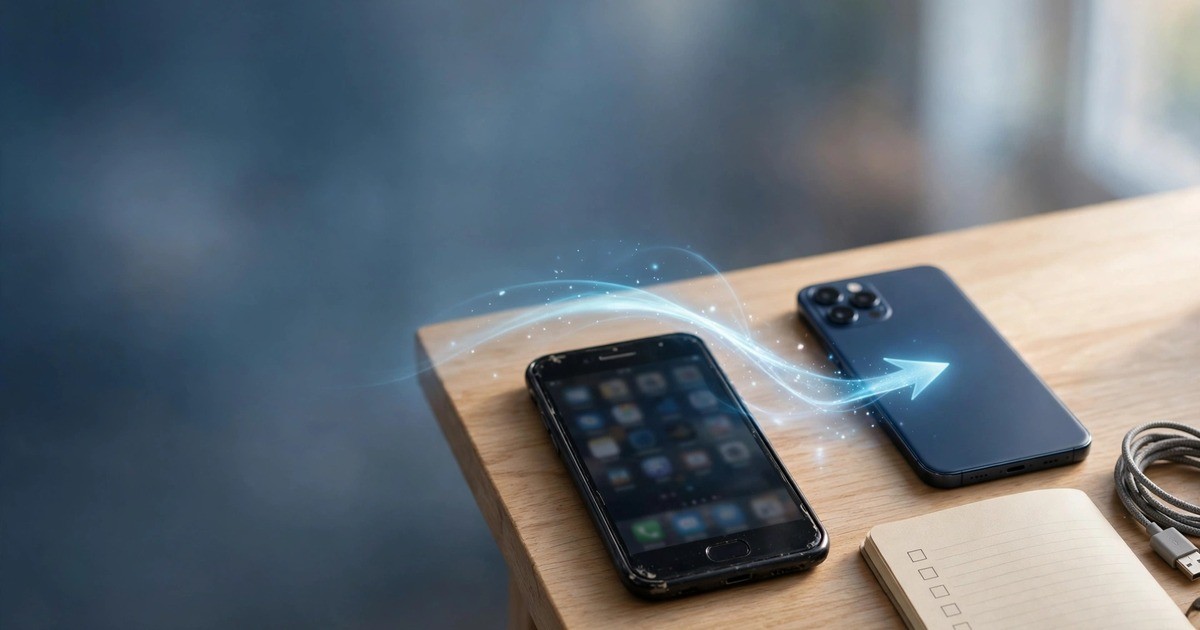
重點摘要
換新 iPhone 最驚唔係設定步驟多,而係舊機清咗之後先發現有嘢冇跟過去。今篇唔重講刪錯相點還原、開唔到機點救,淨係講換機呢件事:兩部機都在手嗰陣用邊條路線、舊機已經唔喺手嗰陣點靠備份還原、WhatsApp 同相片點樣先算真正搬完,仲有一張搬後驗收清單——相片數量、WhatsApp 對話、聯絡人、認證器同銀行程式、eSIM、健康資料、Apple Watch,逐項對完,舊機先好清。
引言:先講清楚,今篇同舊文點分工
如果你係刪錯相或者 WhatsApp 對話唔見咗,應該先睇本站第一圈嘅《iPhone 刪錯相、WhatsApp 冇咗點救?iCloud 同電腦備份還原完整指南》——嗰篇講「最近刪除」、iCloud 同電腦備份還原、還原會成份覆蓋現有資料呢個代價。如果你部機開唔到機、卡 Apple 標誌,應該睇《iPhone 開唔到機、卡 Apple logo 點算?先保資料嘅開機救援次序》——嗰篇講點樣由唔洗資料嘅步驟試起,恢復模式一定要先揀「更新」。至於點樣判斷自己仲有幾多時間、邊啲嘢救得返邊啲救唔返,就喺《iPhone 資料恢復:唔係教你點撳掣,而係教你跑贏三條死線》。
今篇假設你部舊機仲開得到、仲用得到,純粹係換新機。問題完全唔同:唔係「點樣救返唔見咗嘅嘢」,而係「點樣確保搬機嗰陣一樣都唔漏」。好多換機甩漏,唔係因為步驟做錯,而係因為搬完之後冇驗收,舊機又清得太早。以下就係按呢個次序寫:先揀路線,再講每條路線之前要準備咩,然後講最易漏嘅七樣嘢,最後一張驗收清單——對完先清舊機。
一句先講明嘅原則:舊機唔好喺新機驗收完成之前清機、交機或者送人。 舊機就係你最後一道退路,清咗就冇得返轉頭。驗收清單做完之前,舊機要留返喺手。
第一節:三條路線,先揀啱自己嗰條
Apple 官方講法,換機搬資料主要分三條路線:兩部機直接傳送、由 iCloud 備份還原、由電腦備份還原。揀邊條,取決於舊機係咪仲喺手、屋企網絡快唔快、資料有幾多。
| 路線 | 需要嘅條件 | 啱邊種情況 | 要留意嘅位 |
|---|---|---|---|
| 兩部機直接傳送 | 兩部機都在手、放喺附近、接通電源;按畫面指示完成配對 | 最常見嘅換機情況,舊機仲喺手 | 傳送期間兩部機要保持喺附近、接通電源,唔好中途攞走舊機去用 |
| 由 iCloud 備份還原 | 舊機做過 iCloud 備份;新機設定畫面揀「由 iCloud 備份還原」;有穩定 Wi-Fi 同足夠 iCloud 空間 | 舊機已經交咗、唔喺手,或者兩部機唔方便放埋一齊 | 還原用嘅備份日期好重要:備份之後先產生嘅資料,備份入面係冇嘅;備份之前要先喺舊機做一次最新備份 |
| 由電腦備份還原 | 有一部做過備份嘅 Mac 或者 Windows 電腦、傳輸線;新機設定畫面揀由電腦備份還原 | 資料量大、屋企網絡慢,或者本身已經習慣用電腦備份 | 電腦備份要加密,先會連同健康資料同已儲存嘅密碼一齊備份;冇加密嘅備份,還原之後呢兩類資料要另外處理 |
點揀?跟住次序問兩條問題:第一,舊機係咪仲喺手?喺手就優先考慮直接傳送,因為唔使先上傳去雲端再下載,步驟亦最少。第二,舊機已經唔喺手?咁就只可以靠備份還原,呢個時候關鍵就係備份嘅日期——一定要揀最新嗰份,仲要接受備份之後產生嘅資料未必喺入面。
無論行邊條路,都有一個共通點:新機如果已經設定完成、當成新機用咗一排,想轉返去用備份還原,就要先清除新機嘅全部內容,先至可以喺設定畫面再揀還原。 所以路線要喺開新機第一日就決定,唔好用咗幾日先諗住返轉頭。
第二節:搬之前,舊機要做齊嘅四樣準備
好多人搬機甩漏,根源唔喺新機嗰邊,而係舊機嗰邊根本未準備好。以下四樣,喺開始搬之前做晒:
第一:喺舊機做一次最新備份,記低日期同時間。 無論你打算用直接傳送定備份還原,一份最新備份都係保險。iCloud 備份就喺設定入面手動撳一次「立即備份」,等佢完成,睇清楚備份日期係今日;電腦備份就接線做一次,同樣確認完成時間。備份未完成就開始搬,等於冇買保險就出門。
第二:確認 iCloud 儲存空間夠唔夠。 如果備份做到一半因為空間滿而停咗,嗰份備份就唔係最新。空間唔夠嗰陣,先處理舊備份或者相片影片嘅同步設定,唔好抱住「應該夠」嘅心態開工。呢個檢查亦係本站備份策略指南成日強調嘅一點:備份任務有冇成功記錄,要睇到先算數。
第三:WhatsApp 另外再做一次內置備份。 iPhone 搬機嗰陣,WhatsApp 對話有兩種跟過去嘅方法:跟住成部機嘅備份還原一齊返嚟,或者喺 WhatsApp 入面用佢自己嘅備份功能另外備份、喺新機登入同一個電話號碼之後揀「還原對話記錄」。兩種方法都好,重點係唔好假設「成部機搬咗,WhatsApp 就一定搬埋」——搬完之後要喺新機打開 WhatsApp,睇下最新嘅對話同群組係咪齊晒,仲要留意有冇開「包括影片」,冇開嘅話影片未必會跟過去。
第四:記低唔跟機走嘅嘢。 有啲嘢本身就唔係靠搬機自動跟過去,要你逐樣處理:銀行程式同認證器程式多數要喺新機重新登入、重新綁定;部份程式嘅登入狀態要重新驗證;Apple Watch 要按畫面指示另外配對或者轉移;eSIM 要按新機設定畫面嘅轉移提示處理,轉移唔到嗰陣要搵電訊商。將呢啲嘢寫低成一張清單,搬完逐項打勾,唔好靠記性。
第三節:最易漏嘅七樣嘢
以下七樣,係換機之後最常見嘅甩漏,逐樣講點樣驗:
1. 相片同影片未同步完。 舊機相片如果仲喺度上傳緊,新機還原之後相簿數量會少一截。驗法好簡單:舊機同新機相簿入面嘅相片同影片數量要對得上,仲要隨機開幾張最近影嘅相,睇下係咪真係開得到,唔好只睇總數。
2. WhatsApp 影片冇跟過去。 上一節講過,WhatsApp 備份如果冇開「包括影片」,對話文字返嚟,影片未必返嚟。驗法:喺新機打開幾個有影片嘅對話,睇下影片係咪開得到。
3. 聯絡人少咗。 聯絡人可能嚟自 iCloud、電郵帳號或者 SIM 卡,唔同來源嘅聯絡人,搬機之後嘅表現可以唔同。驗法:對比舊機同新機聯絡人數量,仲要搵幾個最近聯絡過嘅人,睇下電話號碼同電郵係咪齊。
4. 認證器同銀行程式未重新綁定。 呢個最危險:舊機清咗之後,先發現新機嘅認證器未設定好,登入銀行或者電郵嗰陣收唔到驗證碼。驗法:喺舊機仲喺手嗰陣,先喺新機完成晒所有重要帳號嘅重新綁定同登入測試,確認入得到先好清舊機。認證器嘅轉移方法,每個程式都有自己嘅流程,要按程式入面嘅指示做,唔好假設掃一次碼就搞掂晒。
5. eSIM 未轉移。 換機之後打唔到電話、收唔到短訊,好多時係 eSIM 未轉移。驗法:新機插卡或者 eSIM 設定完成之後,即刻試打一個電話、收一個短訊,確認流動網絡同短訊都正常,唔好等到要收驗證碼嗰陣先發現。
6. 健康資料同已儲存密碼。 電腦備份冇加密嗰陣,呢兩類資料未必會跟過去;就算用 iCloud 備份,都要確認新機登入咗同一個 Apple 帳號。驗法:打開健康程式睇下近期記錄係咪喺度,試下登入一個平時用開嘅網站,睇下已儲存密碼係咪正常帶過去。
7. Apple Watch 同其他配件未配對返。 手錶、耳機呢類配件,搬機之後要重新檢查配對狀態同設定。驗法:手錶上面嘅錶面、健康記錄同步係咪正常,耳機連接係咪正常,唔好假設藍牙裝置會自己全部跟過去。
第四節:搬後驗收清單——對完先清舊機
以下呢張清單,建議列印或者抄低,逐項打勾。全部打勾晒,舊機先可以清:
| 驗收項目 | 點樣先算通過 |
|---|---|
| 相片同影片 | 新機相簿數量同舊機對得上,隨機開幾張最近嘅相片同影片,開得到 |
| 最新對話同群組齊晒,有影片嘅對話入面影片開得到 | |
| 聯絡人 | 數量對得上,最近聯絡過嘅幾個人,電話同電郵齊晒 |
| 短訊同通話記錄 | 近期短訊同來電記錄喺新機睇得到(視乎你用邊條路線,呢項嘅完整程度可以有出入,要接受同記低) |
| 認證器同銀行程式 | 全部重要帳號已經喺新機重新綁定、登入測試成功,舊機未清之前已經確認入得到 |
| eSIM/電話卡 | 試打電話、收短訊成功,流動數據正常 |
| 健康資料同密碼 | 健康程式近期記錄喺度,已儲存密碼可以正常帶出 |
| Apple Watch 同配件 | 手錶配對同同步正常,耳機等藍牙裝置連接正常 |
| 應用程式 | 常用程式全部喺新機開得到,登入狀態逐個確認,唔好假設全部自動登入 |
| 舊機獨有檔案 | 確認舊機入面冇任何只喺舊機先有嘅檔案——例如只存喺舊機、冇同步上雲端嘅錄音、文件或者下載檔案,呢啲要先手動抄去新機或者另一份備份 |
舊機清機之前,仲有兩步唔好跳: 第一,登出 Apple 帳號之前,確認上面十項全部通過;第二,清機之後,舊機如果係交機或者送人,要確認入面已經冇自己嘅帳號同資料,唔好淨係刪除幾個程式就算。清機嘅正確做法,係經設定入面嘅清除全部內容同設定,唔好只係手動逐個程式刪除。
第五節:五個常見錯誤
錯誤 1:新機用咗幾日,諗住先至返轉頭用備份還原
點解錯:新機已經設定完成之後,想轉用備份還原,就要先清除新機全部內容,呢幾日喺新機產生嘅資料就會冇晒。路線一定要喺開機第一日決定。
應該點做:開新機之前已經決定用邊條路線;如果已經用咗幾日,先將呢幾日嘅新資料另外備份,再衡量係咪值得為咗還原舊備份而清除新機。
錯誤 2:備份日期冇睇清楚,還原咗一份舊備份
點解錯:備份清單入面可能有幾份唔同日期嘅備份,揀錯一份,之後幾個月嘅相片同對話就唔會喺新機出現。
應該點做:還原之前,睇清楚每份備份嘅日期同大小,揀最新嗰份;搬之前喺舊機做一次最新備份,令到「最新」呢個選擇本身就係啱嘅。
錯誤 3:以為成部機搬咗,WhatsApp 就一定搬埋
點解錯:WhatsApp 對話有自己嘅備份同還原流程,成部機嘅備份同 WhatsApp 內置備份係兩層嘢,任何一層出問題,對話都可能唔齊。
應該點做:搬完之後即刻打開 WhatsApp,逐個重要對話睇下係咪齊晒,影片開唔開得到;有問題嗰陣,舊機仲喺手就仲有得補救。
錯誤 4:舊機一搬完即刻清機、交機
點解錯:認證器、eSIM、健康資料呢類問題,往往要幾日先浮現,舊機清得太早,等於冇咗最後一道退路。
應該點做:舊機留到驗收清單十項全部通過,重要帳號喺新機登入測試成功之後先好清。交機之前,仲要確認舊機入面冇任何獨有檔案。
錯誤 5:將舊機嘅問題一併搬去新機,冇趁機檢查
點解錯:舊機如果本身已經有備份失敗、iCloud 空間滿、程式長期冇更新呢類問題,搬去新機之後問題依然喺度,只係換咗部機繼續存在。
應該點做:搬機係一個好時機,順便檢查備份係咪成功、iCloud 空間係咪夠、重要程式係咪最新版本。呢啲檢查喺新機上面做一次,之後就唔使再追。
預防:下次換機,點樣先至唔使再驚
平時做一次:每個月睇一次備份日期係咪最新,iCloud 空間仲剩幾多;WhatsApp 內置備份有冇定期做到,唔好等到換機嗰日先發現備份已經停咗幾個月。
換機之前做一次:搬之前四樣準備(最新備份、空間檢查、WhatsApp 備份、唔跟機清單)逐樣做,唔好跳步驟;開新機第一日就決定路線,唔好用住先再諗。
換機之後做一次:驗收清單十項逐項打勾,舊機留到全部通過先清;清機之後,喺新機再做一次最新備份,令到新機本身都有一份最新備份做起點。
停手位:新機設定嗰陣,如果備份清單入面冇你預期嗰份最新備份、還原過程成日中斷、或者新機出現同舊機完全唔同嘅帳號,唔好繼續亂試,停手,舊機仲喺手嗰陣先搵人幫手睇。亂試還原,有機會將新機上面已經有嘅資料覆蓋走。
常見問題
問:兩部機都在手,應該用直接傳送定 iCloud 還原?
答:一般優先考慮直接傳送,因為兩部機放埋一齊、接通電源就可以開始,唔使先將成份備份上傳去雲端再下載。不過,如果屋企網絡穩定、你本身已經有一份最新 iCloud 備份,iCloud 還原亦都係合理選擇。重點唔係邊條快啲,而係邊條你驗收到:搬完之後用第四節嘅驗收清單對一次,邊條都得。
問:舊機已經交咗、唔喺手,仲可唔可以搬資料去新機?
答:可以,但只可以靠備份還原:新機設定畫面揀由 iCloud 備份還原或者由電腦備份還原,揀最新嗰份備份。備份之後先產生嘅資料,備份入面係冇嘅,呢個限制要接受;如果舊機已經清咗機,嗰段時間之後嘅資料就冇辦法再攞返。呢個亦係點解本站另一篇講死線嗰陣,成日強調備份日期先係關鍵。
問:WhatsApp 對話喺新機唔見咗,係咪代表救唔返?
答:唔一定,要分兩種情況。第一種,新機登入同一個電話號碼之後,WhatsApp 提示還原對話記錄,你撳咗還原但對話依然唔齊:檢查 WhatsApp 內置備份嘅日期係咪最新,同埋新機登入嘅 Apple 帳號係咪同備份嗰個同一個。第二種,你根本冇見到還原提示:可能係新機已經用咗一排,WhatsApp 已經設定完成,呢個時候要按 WhatsApp 嘅流程處理,唔好喺舊機未清之前亂刪。舊機仲喺手嗰陣,補救空間最大;舊機已經清咗,選擇就會少好多。
問:電腦備份冇加密,還原之後會少咗啲咩?
答:最值得留意嘅係健康資料同已儲存嘅密碼呢兩類。電腦備份要加密,先會將呢兩類資料一齊備份;冇加密嘅備份,還原之後呢兩類資料要另外處理,例如重新登入、重新綁定認證器。所以,如果你平時用電腦備份,記得開加密備份,仲要記低加密密碼——加密密碼唔見咗,成份備份都開唔返。
問:新機已經當成新機用咗幾日,仲可唔可以轉用備份還原?
答:可以,但代價好大:要先清除新機嘅全部內容,先至可以喺設定畫面再揀還原,呢幾日喺新機產生嘅資料就會冇晒。決定之前,先將呢幾日嘅新資料另外備份,再衡量值唔值得。如果新機上面嘅新資料好重要,寧願逐樣手動補返舊資料,都唔好為咗還原而清除新機。
問:相片數量對唔上,係咪代表有相唔見咗?
答:唔一定,要睇埋同步狀態。相片可能仲喺度上傳緊,或者新機仲喺度下載緊,數量一時對唔上係正常嘅。正確做法係等同步完成、兩部機都接通電源同 Wi-Fi 一段時間之後再對一次,仲要隨機開幾張最近影嘅相,睇下係咪真係開得到。如果等完之後數量依然差好遠,仲有舊機喺手嗰陣,就可以逐個相簿對,搵出邊個相簿少咗。
問:eSIM 轉移失敗,點算?
答:先喺新機設定畫面睇下有冇 eSIM 轉移嘅提示,跟住提示做一次;轉移唔到嗰陣,唔好喺舊機上面亂刪 eSIM,因為刪咗之後舊機都用唔到流動網絡。正確做法係搵電訊商,問下呢個號碼嘅 eSIM 轉移要點處理,或者係咪需要重新發一個 eSIM。處理期間,舊機要留返喺手,起碼仲可以收短訊同驗證碼。
問:舊機驗收通過晒,清機之前仲有咩要記得?
答:兩樣。第一,確認舊機入面冇任何只喺舊機先有嘅獨有檔案,例如只存喺舊機、冇同步上雲端嘅錄音、文件或者下載檔案,呢啲要先手動抄去新機或者另一份備份。第二,清機要用設定入面嘅清除全部內容同設定,唔好只係手動逐個程式刪除,咁先算真正清乾淨,交機或者送人嗰陣先唔會留低自己嘅帳號同資料。
總結
1. 路線開機第一日就要定:舊機喺手就優先考慮直接傳送,舊機唔喺手就只可以靠備份還原,揀最新嗰份備份;新機用咗幾日先返轉頭,代價係清除新機全部內容。
2. 搬之前四樣準備唔好跳:最新備份、空間檢查、WhatsApp 內置備份、唔跟機清單,做晒先開始搬。
3. 驗收清單對完先清舊機:相片、WhatsApp、聯絡人、認證器、eSIM、健康資料、手錶配件十項,全部通過,舊機先好清;舊機就係最後一道退路。
停手位:備份清單冇預期嘅最新備份、還原成日中斷、新機出現唔同嘅帳號,唔好繼續亂試,舊機仲喺手嗰陣先搵人幫手睇。
需要幫手?致電 +852 2115 9219 查詢。收費需個別報價,視乎機型、資料量同設定範圍而定。
來源
1. Apple 官方支援文件 — Restore all content to iPhone from a backup — https://support.apple.com/guide/iphone/restore-all-content-from-a-backup-iph1624229a/ios — 引用:還原之前必須先有備份;已經設定完成嘅裝置,要清除全部內容先可以用備份還原;由 iCloud 還原同由電腦還原嘅步驟。查閱日期:2026-10-29。
2. Apple 官方支援文件 — Restore your iPhone, iPad, or iPod touch from a backup — https://support.apple.com/en-us/118105?cid=tw_sc_keynote_082221 — 引用:設定畫面去到「轉移你的 App 與資料」畫面先揀還原來源;揀備份嗰陣要睇日期同大小,揀最新嗰份;加密備份要輸入密碼先還原得到。查閱日期:2026-10-29。
3. 本站第一圈指南 — iPhone 刪錯相、WhatsApp 冇咗點救?iCloud 同電腦備份還原完整指南 — /blog/iphone-data-recovery — 引用:刪錯之後嘅自救次序、還原會成份覆蓋現有資料嘅代價,今篇唔重講,只做分工引用。
4. 本站死線指南 — iPhone 資料恢復:唔係教你點撳掣,而係教你跑贏三條死線 — /blog/iphone-data-recovery-three-deadlines — 引用:備份日期先係關鍵,今篇只做分工引用。
5. 本站備份策略指南 — 香港用家備份策略完整指南:3-2-1 法則點做先叫真備份?Time Machine、Windows、雲端同離線碟點分工 — /blog/backup-strategy-hk — 引用:備份任務成功記錄要睇到先算數、試還原嘅做法,今篇只做分工引用。
6. 本站開機救援指南 — iPhone 開唔到機、卡 Apple logo 點算?先保資料嘅開機救援次序 — /blog/iphone-wont-turn-on-data-recovery — 引用:舊機開唔到機嗰陣嘅處理次序,今篇假設舊機仲開得到,唔重講,只做分工引用。